
Содержание
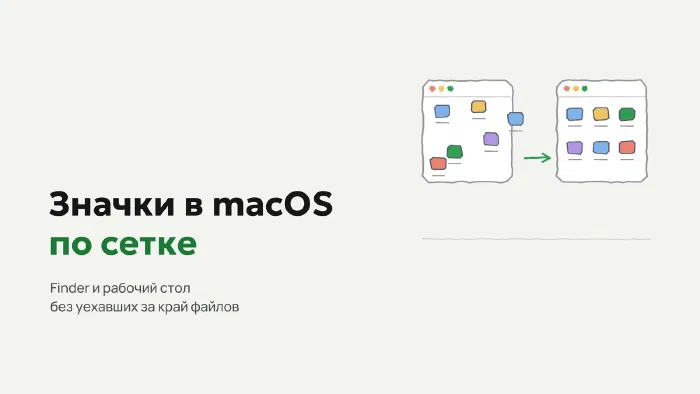
Значки в Finder по умолчанию лежат там, куда их бросили. Новый файл появляется в свободном углу, после смены монитора половина рабочего стола уезжает за правый край, а в папке, которую открывали в узком окне, приходится прокручивать вбок. Чинится это одной настройкой, но у неё есть пара подвохов. Ниже весь путь: от одной папки до всех сразу, включая терминал.
Почему значки разъезжаются
У режима значков в Finder есть параметр «Сортировать по». Пока он стоит в положении «Нет», Finder запоминает координаты каждого значка и ничего не двигает сам. Отсюда и беспорядок.
Вариантов три:
| Вариант | Что происходит | Не выходит за край окна |
|---|---|---|
| Нет | Значки стоят где угодно, координаты запоминаются | Нет |
| Привязать к сетке | Значки встают в клетки сетки, но в той клетке, куда их перетащили | Нет |
| Имя, Тип, Дата изменения и т. д. | Finder сам выстраивает значки по порядку и переносит их на новую строку по ширине окна | Да |
Чтобы значки всегда стояли ровно и не уходили за край, нужна сортировка по признаку, а не привязка к сетке. Цена одна: перетащить значок в произвольное место уже не получится, порядок задаёт Finder.
Шаг 1. Настроить одну папку
- Откройте любую папку в Finder.
- Переключитесь в режим значков: Вид → Значки или ⌘1.
- Откройте Вид → Показать параметры вида (⌘J). Появится маленькое окно с настройками именно этой папки.
- В поле «Сортировать по» выберите «Имя». Подойдут и «Тип», «Дата изменения», «Дата добавления»: главное, не «Нет» и не «Привязать к сетке».
- Если папок много, удобно включить «Группировать по» → «Тип»: сначала будут папки, потом документы, картинки и так далее. Это необязательно.
- Там же подберите «Размер значков» и «Интервал сетки». Чем они меньше, тем больше помещается в окне.
Значки сразу выстроятся. Сузьте окно: они перенесутся на следующую строку, горизонтальной прокрутки больше не будет.
Шаг 2. Сделать это настройкой по умолчанию
Не закрывая окно параметров вида, нажмите внизу «Использовать как стандартные». Теперь все папки, у которых нет собственных настроек, будут открываться так же.
Чтобы Finder вообще открывал папки значками, а не списком, поставьте галочку «Всегда открывать в режиме значков» в верхней части того же окна. Если вы привыкли к списку или колонкам, пропустите этот пункт: сортировка и сетка важны только для режима значков.
Только кнопка не трогает папки, где вид уже меняли руками. Каждая такая папка хранит свои настройки и продолжит показывать старый беспорядок. Что с ними делать, в шаге 4.
Шаг 3. Рабочий стол
Рабочий стол настраивается отдельно, кнопка из шага 2 на него не действует.
- Щёлкните правой кнопкой по пустому месту рабочего стола.
- Выберите «Показать параметры вида».
- В поле «Сортировать по» выберите «Имя» (или другой признак).
- Подберите размер значков и интервал сетки.
Значки выстроятся колонками от правого верхнего угла и будут перестраиваться при смене разрешения: подключили внешний монитор, отключили, поменяли масштаб, а значки остаются в пределах экрана.
Если на столе много файлов, есть ещё один вариант: правый клик → «Использовать стопки». Finder соберёт файлы в стопки по типу (документы, картинки, снимки экрана), и стол станет почти пустым. Стопку открывают щелчком. Стопки и сортировку можно включать вместе.
Шаг 4. Привести в порядок старые папки
Папки, где вид меняли раньше, придётся настроить по одной (⌘J в каждой, как в шаге 1) или сбросить им сохранённые параметры.
Finder хранит вид каждой папки в скрытом файле .DS_Store внутри неё. Если удалить эти файлы, все папки вернутся к стандартному виду из шага 2. Файлы с данными не пострадают, но пропадут все когда-либо настроенные вручную виды папок: размер значков, фон, ширина колонок в списке.
Команда для всей домашней папки:
find ~ -name ".DS_Store" -type f -delete 2>/dev/null; killall Finder
killall Finder перезапускает Finder, чтобы он перечитал настройки; открытые окна закроются и откроются заново. macOS может спросить, разрешить ли Терминалу доступ к папкам «Документы», «Загрузки» и т. п. Если отказать, эти папки просто пропустятся.
Если не хочется трогать всю домашнюю папку, укажите конкретную, например ~/Documents.
Флешки и сетевые диски
На внешних и сетевых дисках Finder тоже раскладывает .DS_Store. Если они мешают (например, видны с Windows или засоряют NAS), их создание можно отключить:
defaults write com.apple.desktopservices DSDontWriteNetworkStores -bool true
defaults write com.apple.desktopservices DSDontWriteUSBStores -bool true
Обратная сторона: на этих дисках Finder перестанет запоминать вид папок и всегда будет показывать стандартный.
Разовая уборка без постоянной сортировки
Если постоянная сортировка не нужна и хочется сохранить свободную раскладку, можно навести порядок один раз:
- Вид → Упорядочить: значки встают в ближайшие клетки сетки, порядок не меняется.
- Вид → Упорядочить по → Имя (или другой признак): значки один раз выстраиваются по порядку.
На рабочем столе те же пункты есть в меню правого клика. Новые файлы после этого снова лягут куда попало, и уборку придётся повторять.
То же самое через терминал
Удобно, если вы настраиваете Mac скриптом. Общие приёмы описаны в статье про defaults write, но здесь defaults write неудобен: нужные параметры лежат внутри вложенных словарей файла ~/Library/Preferences/com.apple.finder.plist. Их проще менять через PlistBuddy.
Сначала сохраните копию файла настроек:
cp ~/Library/Preferences/com.apple.finder.plist ~/Desktop/com.apple.finder.plist.backup
Затем включите сортировку по имени для рабочего стола и для стандартного вида папок:
P=~/Library/Preferences/com.apple.finder.plist
/usr/libexec/PlistBuddy -c "Set :DesktopViewSettings:IconViewSettings:arrangeBy name" "$P"
/usr/libexec/PlistBuddy -c "Set :StandardViewSettings:IconViewSettings:arrangeBy name" "$P"
/usr/libexec/PlistBuddy -c "Set :FK_StandardViewSettings:IconViewSettings:arrangeBy name" "$P"
killall cfprefsd Finder
Что за что отвечает:
DesktopViewSettings: рабочий стол;StandardViewSettings: стандартный вид папок, то, что меняет кнопка «Использовать как стандартные»;FK_StandardViewSettings: тот же вид для окон выбора файлов, где они показываются значками.
Вместо name можно подставить другое значение:
| Значение | Что делает |
|---|---|
none | Без упорядочивания |
grid | Привязать к сетке |
name | По имени |
kind | По типу |
dateModified | По дате изменения |
dateCreated | По дате создания |
dateAdded | По дате добавления |
dateLastOpened | По дате последнего открытия |
size | По размеру |
label | По тегам |
В той же ветке лежат iconSize (размер значков, например 64) и gridSpacing (интервал сетки, например 54). Их меняют так же, через Set.
Если команда пишет Does Not Exist, значит, Finder ещё не создал эту ветку. Откройте один раз параметры вида рабочего стола или нажмите «Использовать как стандартные» в любой папке, и ветка появится.
Чтобы откатиться, верните сохранённую копию и перезапустите Finder:
cp ~/Desktop/com.apple.finder.plist.backup ~/Library/Preferences/com.apple.finder.plist
killall cfprefsd Finder
Если не сработало
- Папка всё равно в беспорядке. У неё собственные настройки: откройте ⌘J именно в ней или сбросьте
.DS_Store(шаг 4). - В параметрах вида нет «Размера значков» и «Интервала сетки». Папка открыта не значками, а списком, колонками или галереей. Нажмите ⌘1.
- Параметры вида меняются, но не запоминаются. Так бывает на сетевых дисках с отключённым
.DS_Storeи на дисках, куда нет прав на запись. Здесь работает только стандартный вид. - Изменения через терминал не применились. Перезапустите Finder:
killall Finder. Если не помогло, выйдите из учётной записи и войдите снова: macOS кэширует настройки в процессеcfprefsd.
Коротко
- ⌘J в любой папке → «Сортировать по: Имя» → «Использовать как стандартные».
- Правый клик по рабочему столу → «Показать параметры вида» → «Сортировать по: Имя».
- Старые папки настроить по одной или удалить их
.DS_Store. - Для скриптов:
PlistBuddyи ключarrangeBy.
Есть вопрос или хотите обсудить статью?
Написать в Telegram