
Содержание
В прошлом гайде мы подняли свой VPN-сервер на AmneziaWG и научили роутер Keenetic заворачивать в него только нужные домены. Схема отличная, но у неё есть граница: она работает, пока вы дома, за своим роутером. Стоит выйти с ноутбуком в кафе или переключить телефон на мобильный интернет — и выбор снова из двух крайностей: либо весь трафик через VPN, либо ничего.
По умолчанию приложение AmneziaVPN работает именно так: нажали «Подключиться» — и в туннель уехало всё. Банковское приложение видит зарубежный IP и просит подтверждение, Госуслуги подозрительно щурятся, а большая загрузка ползёт через сервер в Осло со всеми вытекающими для скорости.
К счастью, у Amnezia есть решение прямо в приложении — раздельное туннелирование. Настраивается один раз, дальше работает так же незаметно, как DNS-маршруты на роутере.
Два режима: список в туннель или всё, кроме списка
Раздельное туннелирование в AmneziaVPN работает по спискам сайтов, и у него два режима.
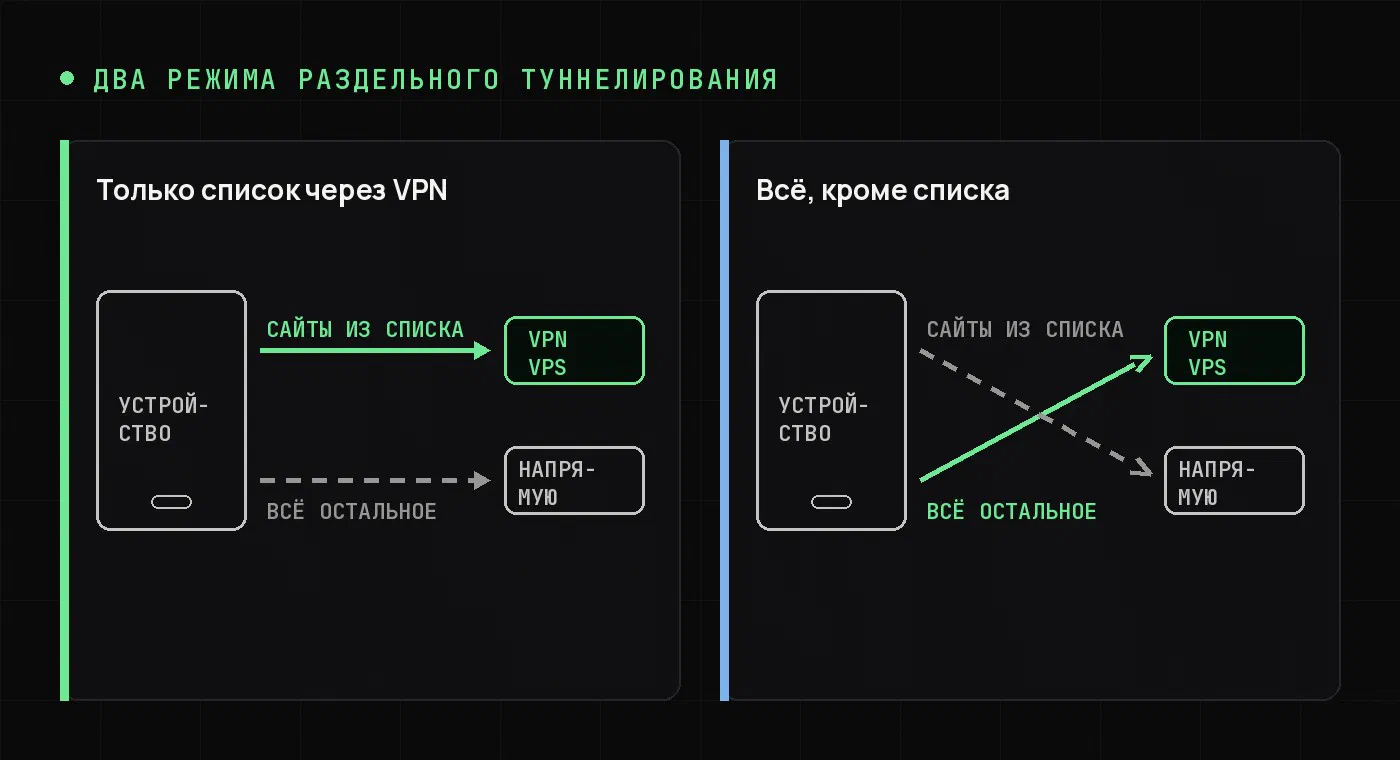
Режим «только список через VPN» — тот же принцип, что мы делали на Keenetic. В туннель уходят только сайты из вашего списка, весь остальной трафик идёт напрямую. Банки и Госуслуги видят обычный российский IP, загрузки не упираются в канал VPS, пинг в играх не растёт. Для повседневной жизни я рекомендую именно этот режим.
Режим «всё, кроме списка» — зеркальный. Через VPN идёт весь трафик, а сайты из списка ходят напрямую. Он удобен, когда через туннель нужно почти всё, но отдельные сервисы возражают: например, в список исключений можно внести банк, Госуслуги и торрент-клиент с большими файлами, чтобы не гонять гигабайты через свой сервер и не съедать лимит канала на VPS.
Какой режим выбрать — вопрос пропорции. Если через VPN нужна пара десятков сервисов, а всё остальное родное, берите первый. Если наоборот, второй.
Как включить
Понадобится AmneziaVPN с уже настроенным подключением — как его создать, расписано в первой части гайда. Дальше:
- Откройте в приложении Настройки (иконка шестерёнки в нижней панели).
- Выберите пункт «Разделённое туннелирование».
- Включите переключатель и выберите режим: только сайты из списка через VPN, либо все сайты через VPN, кроме списка.
- Добавьте сайты в список: можно по одному, а можно вставить сразу пачку доменов.
Названия пунктов могут немного отличаться от версии к версии (в англоязычном интерфейсе это Split tunneling), но логика везде одна: переключатель режима и список под ним.
Откуда взять список доменов
Руками список набивать не нужно. Здесь работает ровно тот же приём, что и с роутером: сервис iplist.opencck.org отдаёт готовые наборы доменов по категориям.
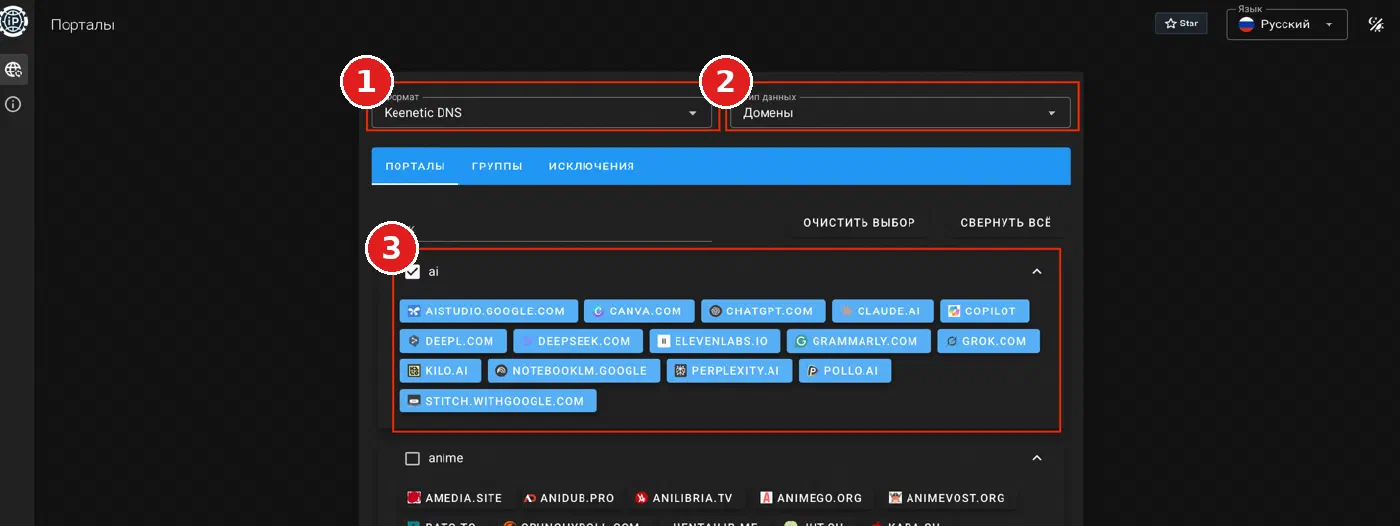
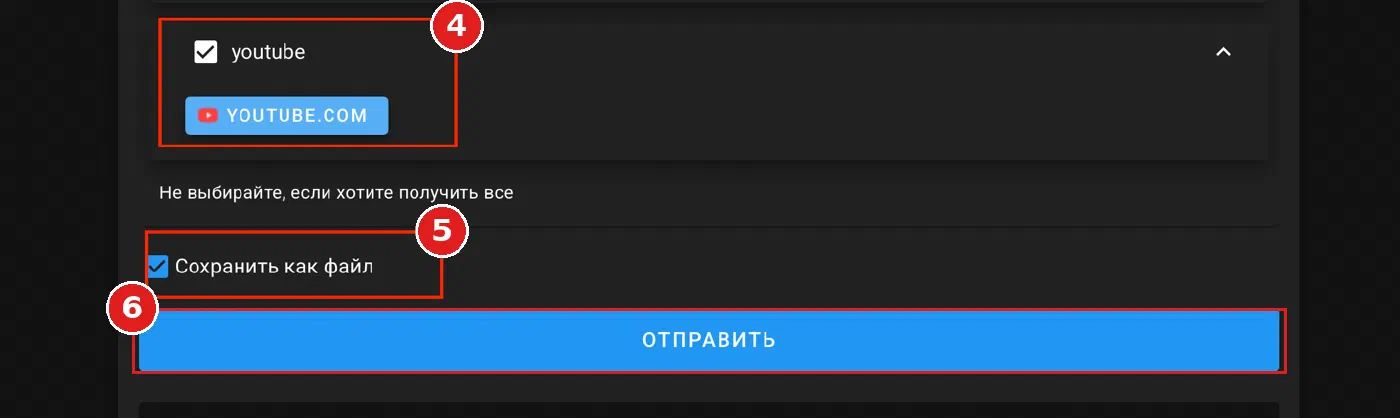
Для приложения формат «Keenetic DNS» не нужен — выбирайте просто список доменов и копируйте строки. Дальше вставляете их в список раздельного туннелирования, по одному домену в строке. Поддомены Amnezia подхватывает сама: строка claude.ai закроет и api.claude.ai.
Разделение по приложениям
Кроме сайтов, на Windows и Android AmneziaVPN умеет делить трафик по приложениям: выбираете программы, которые ходят через VPN (или наоборот, мимо него), и остальные их настройки не волнуют.
Это и есть ответ на вопрос «как не гонять файлы через туннель»: торрент-клиент, Steam с его обновлениями на десятки гигабайт или облачный бэкап проще один раз исключить из VPN целиком, чем вылавливать их домены. Скорость загрузок остаётся провайдерская, а лимит трафика на VPS не тает на глазах.
На macOS и iOS такого пункта нет — это ограничение платформ, а не приложения. На яблочных устройствах остаётся разделение по сайтам.
Роутер или приложение: что когда
Обе схемы решают одну задачу, но в разных местах. Коротко:
| Роутер (Keenetic) | Приложение (AmneziaVPN) | |
|---|---|---|
| Где работает | Вся домашняя сеть, включая ТВ и приставку | Только устройство с приложением |
| Вне дома | Не работает | Работает где угодно |
| Настройка на устройствах | Не нужна вообще | На каждом устройстве своя |
| Деление по приложениям | Нет, только домены | Windows и Android |
| Кто держит туннель | Роутер, всегда | Приложение, пока включено |
У меня в итоге работают обе: дома трафик разбирает Keenetic, а на телефоне и рабочем ноутбуке — раздельное туннелирование в приложении с тем же списком доменов. Устройство дома — VPN в приложении можно даже не включать, роутер всё сделает сам.
Если не работает
- Добавили сайт, а он идёт мимо туннеля (или наоборот). Переподключите VPN — список применяется при соединении. Затем почистите кэш DNS или просто перезапустите браузер.
- Сайт из списка работает частично: страница открылась, а видео или картинки нет. Сервис тянет контент с соседних доменов (CDN). Откройте в браузере инструменты разработчика, посмотрите, откуда грузятся ресурсы, и добавьте эти домены в список. На iplist наборы обычно уже включают CDN-домены — ещё одна причина не составлять список вручную.
- Режим «всё, кроме списка», а банк всё равно ругается. У банка, как правило, несколько доменов плюс отдельные адреса для проверок безопасности. Проще на время работы с банком выключить VPN кнопкой, чем гоняться за всеми его доменами.
- На iOS список как будто игнорируется. Проверьте, что подключение использует AmneziaWG или WireGuard: с некоторыми протоколами раздельное туннелирование на iOS не работает. Подробности — в документации Amnezia.
Полезные ссылки
- 📖 Свой VPN на AmneziaWG и маршрутизация на Keenetic — первая часть: сервер, приложение, роутер
- 📚 Документация Amnezia — подробности про раздельное туннелирование и протоколы
- 📋 iplist.opencck.org — готовые списки доменов по категориям
Есть вопрос или хотите обсудить статью?
Написать в Telegram →