Содержание
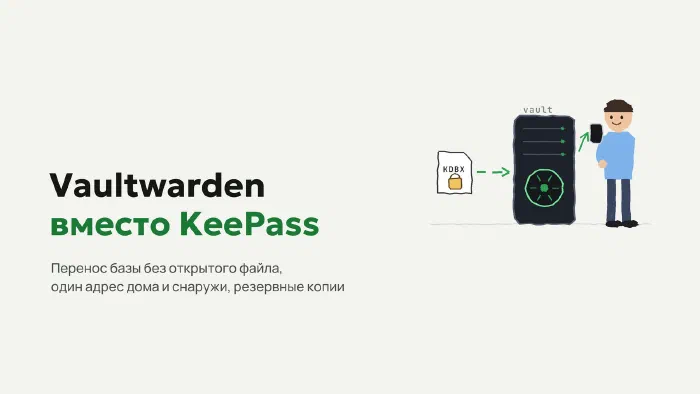
Я перенёс пароли из KeePass в Vaultwarden и поднял его на своём домашнем сервере. Хотелось одного адреса для входа с ноутбука и телефона, синхронизации через собственный сервер и нормальных клиентов Bitwarden. За это удобство теперь отвечаю я сам: обновления, резервные копии, доступность.
Сразу оговорюсь. KeePass никуда не делся и остаётся хорошим выбором, если вам важна автономная зашифрованная база. Ушёл я не из-за проблем с его безопасностью, а потому что захотел работать по-другому. Ниже расскажу, чем отличаются два подхода в быту, как устроена моя установка и как перенести базу, не выгружая все пароли в открытый файл.
Что изменилось в повседневной работе
| KeePass | Vaultwarden | |
|---|---|---|
| Хранение | Зашифрованный файл базы | Сервер плюс зашифрованная копия в клиентах |
| Синхронизация | Встроенная синхронизация баз в KeePass 2 | Клиенты обмениваются изменениями через сервер |
| Устройства | Нужен клиент и доступ к файлу | Веб-интерфейс и приложения Bitwarden |
| Без сети | Базу можно читать и менять | Разблокированный клиент работает только на чтение |
| Обслуживание | Копии базы и обновления клиента | Плюс сервер, база данных, HTTPS и мониторинг |
| Деньги | Бесплатно | ПО бесплатное, но за сервер и время на него приходится платить |
Синхронизация в KeePass 2 описана в документации KeePass, а работа без сети разобрана в справке Bitwarden. И не путайте KeePass с KeePassXC: это отдельный совместимый проект со своим интерфейсом.
Как устроена моя установка
Vaultwarden представляет собой независимый неофициальный сервер, который понимает клиентов Bitwarden. Это не серверная сборка от самой Bitwarden, поэтому после обновлений я слежу, чтобы сервер и клиенты оставались совместимыми (описание проекта).
Поставил я его из каталога TrueNAS Apps Community. Сейчас у меня Vaultwarden 1.37.3 и PostgreSQL 18.6, данные лежат в отдельном наборе данных ZFS на SSD. Контейнеру приложения выделен один процессор и 512 МиБ памяти, а PostgreSQL тоже 512 МиБ. Это мои настройки, для другого сервера цифры могут быть другими.
Снаружи всё идёт через Nginx. Порт PostgreSQL в домашнюю сеть не опубликован, приложение доступно только через обратный прокси, панель управления TrueNAS в публичный маршрут не попадает. Одну вещь стоит держать в голове: контейнеры делят ядро с NAS, так что полной изоляции, как у отдельной виртуальной машины, здесь нет.
Один адрес дома и вне дома
Подключаюсь я по HTTPS-адресу вида vault.<имя>.netcraze.pro. На роутере Netcraze Ultra настроен доменный маршрут CrazeDNS (это аналог KeenDNS у Keenetic) к Nginx по HTTPS на порт 443 внутреннего адреса. Само приложение узнаёт свой внешний адрес из параметра DOMAIN.
Начинал я с локального адреса и самоподписанного сертификата, но доверие к нему пришлось отдельно настраивать на Mac. Для нескольких устройств это быстро надоедает, так что я перешёл на домен с публично доверенным сертификатом. В домашнем AdGuard этот домен указывает на роутер, и клиенты пользуются одним адресом что дома, что снаружи.
Роутер работает в облачном режиме, а он даёт доступ даже из-за операторского NAT, без белого IP (инструкция Netcraze). HTTPS работает и на участке от роутера до Nginx. Тут пришлось повозиться: роутер обращается к внутреннему IP без SNI, поэтому в Nginx понадобился отдельный маршрут по умолчанию для запросов со стороны роутера. Про HTTPS в самом Vaultwarden есть страница в вики.
Что я проверил после настройки
Открывается страница входа, API отдаёт конфигурацию с правильным доменом, публичный сертификат проходит проверку. Адрес /admin снаружи возвращает 404. Но проверка с домашнего компьютера не заменяет теста с телефона через мобильный интернет, и его стоит провести до того, как начнёте пользоваться всерьёз.
Свободную регистрацию я закрыл. Учётную запись владельца создал отдельно, мастер-пароль задаёт сам пользователь. Токен администратора и пароль PostgreSQL являются отдельными секретами. Их нельзя использовать вместо мастер-пароля и тем более вставлять в инструкции для публикации.
Как перенести базу KeePass
В веб-интерфейсе есть прямой импорт файла KeePass в формате KDBX. С ним не нужно выгружать все пароли в незашифрованный CSV или XML. Понадобятся копия базы и то, чем она открывается (инструкция Bitwarden).
- Сохраните исходную зашифрованную базу KeePass и сделайте отдельную резервную копию.
- Откройте Tools → Import и выберите личное хранилище My vault.
- В поле File format выберите KeePass (kdbx) и введите мастер-пароль именно от базы KeePass. Если база открывается ключевым файлом, добавьте его через Add key file.
- Выберите файл
.kdbxи нажмите Import. Потом сверьте записи, папки, адреса сайтов и важные пользовательские поля.
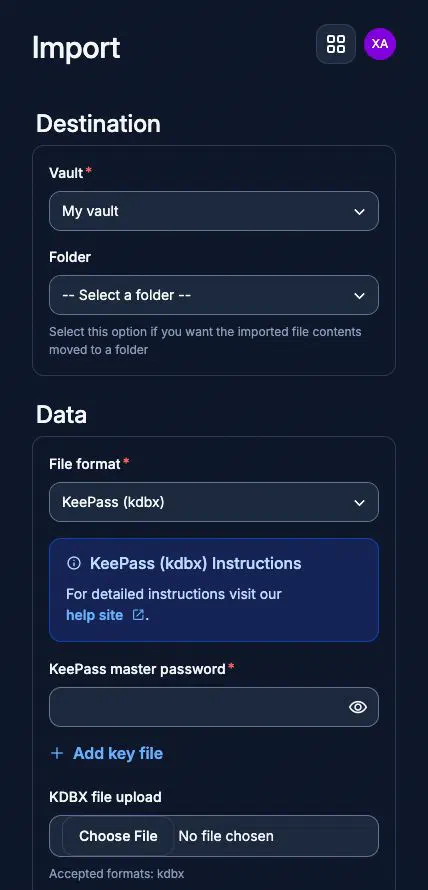
Вложения при импорте не переносятся, их придётся загрузить вручную. И не используйте повторный импорт как синхронизацию: каждый импорт создаёт все записи заново, даже если такие уже есть, так что получите дубликаты (FAQ по импорту).
Как подключить остальные устройства
На каждом устройстве в клиенте Bitwarden нужно выбрать собственный сервер и указать полный HTTPS-адрес своего Vaultwarden. Если просто войти в обычное облако Bitwarden, приложение к домашнему серверу не подключится. Как называется пункт выбора сервера, зависит от версии клиента.
Для браузера ставится Bitwarden Password Manager из официального магазина расширений. В веб-хранилище записи можно смотреть и редактировать, а подставляет пароли на сайтах уже расширение. На телефоне то же самое делает приложение Bitwarden, которому нужно дать системное разрешение на автозаполнение.
Прежде чем окончательно отказаться от старой базы, проверьте три вещи: вход со второго устройства, синхронизацию одной тестовой записи и то, что адрес сайта распознаётся. На банковских и других важных сайтах я всегда смотрю на домен, прежде чем что-то заполнять.
Какие настройки безопасности важны
Содержимое хранилища шифруется на стороне клиента (как устроено шифрование). Но защищать сервер всё равно нужно: подмена веб-клиента, кража сессии или вредоносное расширение никуда не деваются. Поэтому HTTPS, обновления и защищённые устройства нужны так же, как сильный уникальный мастер-пароль.
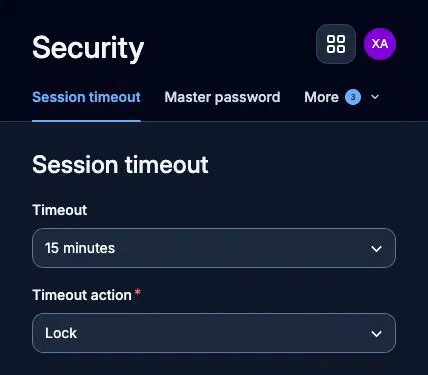
В веб-клиенте у меня стоит тайм-аут 15 минут с действием Lock. Блокировка оставляет сессию, но закрывает хранилище до разблокировки. Проверять эти настройки нужно на каждом устройстве отдельно. Вариант Never на общем компьютере для меня неприемлем.
Следующий шаг: двухэтапный вход через приложение-аутентификатор или поддерживаемый ключ безопасности (Settings → Security → Two-step login). На снимке ниже только раздел настройки. По нему нельзя понять, включён ли уже какой-то способ.
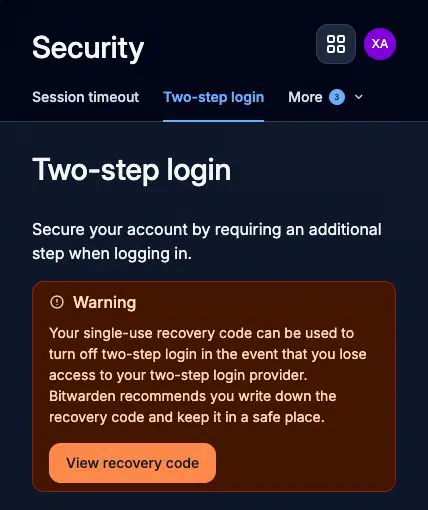
Код восстановления храните отдельно и от сервера, и от телефона. Секрет аутентификатора, QR-код, код восстановления и мастер-пароль не должны попадать в скриншоты, общие заметки или переписку.
Помните, что двухэтапный вход защищает авторизацию на сервере. Уже разблокированный клиент он не защитит, и забытый мастер-пароль с его помощью не восстановишь. План восстановления должен учитывать обе ситуации по отдельности.
Резервные копии и цена удобства
У KeePass резервная копия означает в первую очередь копию зашифрованного файла. С Vaultwarden всё сложнее: нужно сохранить согласованное состояние PostgreSQL, данные приложения и конфигурацию. В вики Vaultwarden прямо сказано, что дамп PostgreSQL придётся делать самостоятельно. Я настроил в TrueNAS ежедневное задание на 02:45 по Москве, которое хранит последние 30 копий.
Архивы шифруются AES-256-GCM и складываются в отдельный пул. Перед копированием приложение ненадолго останавливается и потом запускается снова, база данных при этом продолжает работать. В копию входят дамп PostgreSQL, данные Vaultwarden и нужные настройки прокси и сертификатов.
Первую копию я проверил целиком: расшифровал, проверил архив и восстановил дамп во временную базу. Это хорошая отправная точка, но после переноса паролей нужен свежий архив и регулярная проверка восстановления. Сам факт, что файл копии появился, ещё не значит, что сервис из него поднимется.
Ключ от копий, данные администратора и первые зашифрованные архивы лежат у меня на Mac в закрытой папке вне iCloud. Ежедневно они там не обновляются: это стартовые копии, а не постоянно свежий внешний резерв.
Что нельзя перекладывать на NAS
Другой пул того же NAS выручит, если откажет диск, но не спасёт, если пропадёт весь сервер. Нужна свежая зашифрованная копия на независимом носителе или вообще вне дома, а ключ к ней должен храниться отдельно.
Grafana и Prometheus следят за доступностью приложения, сертификатом и свежестью резервной копии. Только мониторинг живёт на том же NAS: если сервер выключится целиком, мониторинг ляжет вместе с ним и никого не предупредит. ИБП снижает риск внезапного выключения, но резервные копии не заменяет.
Что я получил в итоге
Vaultwarden решает мою задачу: свой сервер, один адрес и клиенты для всех устройств. Главное изменение: синхронизация стала отдельной серверной задачей, которую я контролирую мониторингом и резервными копиями.
Если сервер недоступен, уже разблокированный клиент продолжит показывать пароли, но только на чтение. Добавить запись или синхронизироваться без связи не получится, а войти заново через браузер во время отказа сервера, скорее всего, тоже.
KeePass остаётся разумным выбором для автономной работы. Свою исходную базу я сохраню, пока не проверю клиенты Vaultwarden на всех устройствах и не восстановлю сервис из резервной копии хотя бы раз.
Параметры установки и скриншоты сняты 4 октября 2026 года. Версии, расположение пунктов меню и возможности со временем меняются. На скриншотах нет ни содержимого записей, ни мастер-пароля, ни токена администратора, ни ключей резервных копий, ни кодов двухэтапного входа.
Полезные ссылки
- Vaultwarden на GitHub: описание проекта и совместимость с клиентами Bitwarden
- Vaultwarden в каталоге TrueNAS Apps
- Импорт из KeePass в Bitwarden
- Резервное копирование Vaultwarden
- GEEKOM A5 Pro: как мини-ПК заменил мне сервер: железо, на котором работает TrueNAS
- OpenClaw дома: ещё один сервис на том же NAS
- Установленные приложения на моём MacBook: там KeePassXC и Bitwarden в общем списке
Есть вопрос или хотите обсудить статью?
Написать в Telegram