Содержание
Что получится в итоге
У вас будет свой VPN-сервер, которым пользуетесь только вы. Подключаться к нему можно с компьютера или телефона через приложение AmneziaVPN: включили кнопкой, выключили кнопкой. А можно отдать его роутеру Keenetic, тогда туннель поднимется один раз и будет работать всегда, на всех домашних устройствах, включая телевизор и приставку.
Вариант с роутером интереснее ещё и тем, что в VPN уходят только домены из вашего списка, а всё остальное идёт напрямую. Скорость не проседает, пинг в играх не растёт, банк и Госуслуги не ругаются на зарубежный IP.
Что понадобится
- Почта и карта для оплаты.
- Компьютер с Windows, macOS или Linux. Сервер разворачивается с него, с телефона так не получится.
- Роутер Keenetic с KeeneticOS 5.1.1 или новее, если будете делать часть 4.
- Час времени с запасом. Части 1–3 занимают минут пятнадцать, дольше всего придётся возиться с роутером.
Как это устроено
- Вы арендуете виртуальный сервер (VPS) в другой стране.
- Приложение AmneziaVPN само заходит на него по SSH и ставит туда VPN-сервер AmneziaWG. В консоли вручную набирать ничего не придётся.
- Приложение отдаёт файл конфигурации. По сути это ключ от вашего сервера.
- Вы загружаете файл в Keenetic, роутер поднимает постоянный туннель.
- В роутере заводите списки доменов и правила: эти домены в туннель, остальное мимо.
Часть 1. Покупка сервера
Шаг 1. Регистрация на justhost.ru
Откройте сайт и заведите аккаунт, нужна только почта. Подтвердите адрес по письму и пополните баланс. Принимают карту, СБП и оплату с расчётного счёта.
Шаг 2. Заказ VPN
В личном кабинете перейдите в раздел заказа и выберите параметры по рисунку ниже.
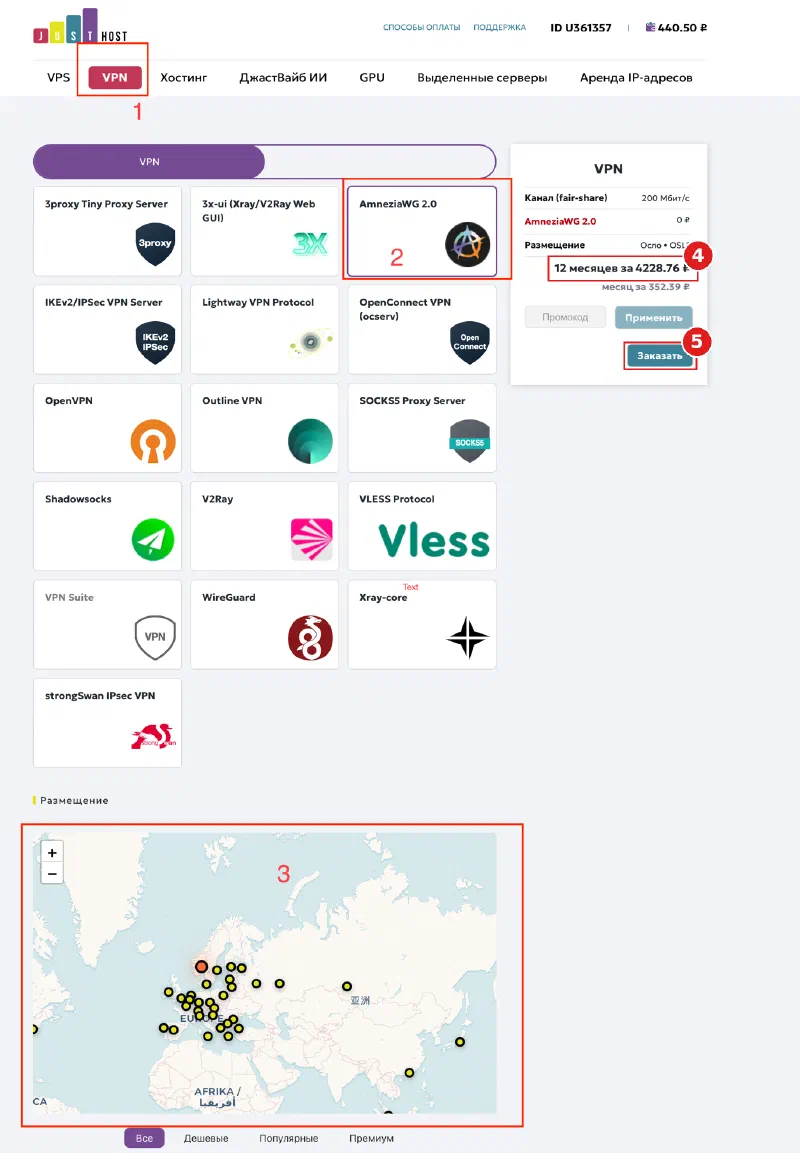
- Вкладка VPN в верхнем меню.
- Тип сервиса: AmneziaWG 2.0. Именно он, не WireGuard и не OpenVPN.
- Страна размещения, любая точка на карте. Чем ближе географически, тем меньше задержка. Для России обычно берут Финляндию, Швецию, Нидерланды или Германию, но и Осло из примера нормально.
- Срок оплаты. Чем длиннее период, тем дешевле месяц, но в первый раз я бы взял минимальный и сначала убедился, что всё работает.
- Кнопка Заказать, дальше оплата.
Шаг 3. Письмо с доступами
Через несколько минут после оплаты придёт письмо с данными сервера. Не удаляйте его: данные нужны на шаге 6, а если сервер придётся переустанавливать, то и позже.
| Параметр | Что это и где взять |
|---|---|
| IP-адрес | Адрес вашего сервера, вида 212.xx.xx.53. Есть в письме. |
| Логин | root, администратор сервера. |
| Пароль | Сгенерирован автоматически, тоже в письме. Копируйте целиком и следите, чтобы не прилип пробел. |
| Порт SSH | 22, если в письме не сказано другое. Отдельно вводить не нужно. |
Часть 2. Разворачивание VPN через AmneziaVPN
Шаг 4. Установите приложение AmneziaVPN
Скачайте клиент для своей системы с официального сайта. Запасные ссылки, если основной сайт недоступен: GitHub Releases и зеркало.
Установка обычная. В Windows приложение попросит права администратора, они нужны для создания сетевого адаптера.
Шаг 5. Добавьте новое подключение
Запустите AmneziaVPN. При первом запуске откроется экран «Соединение».
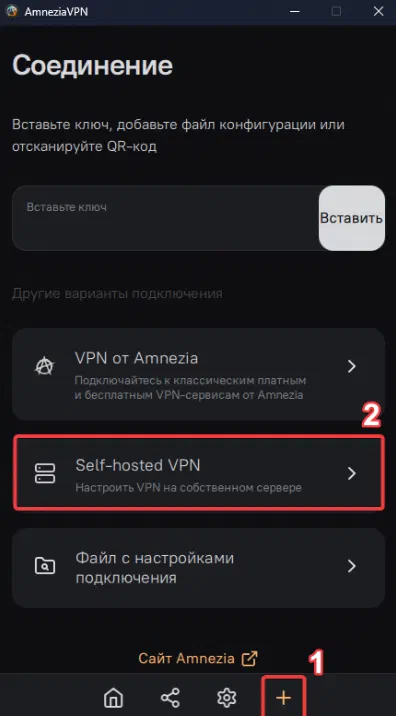
- Нажмите + в нижнем меню приложения.
- Выберите Self-hosted VPN, то есть «настроить VPN на собственном сервере». Соседний пункт «VPN от Amnezia» означает готовые сервисы самой Amnezia, а не ваш сервер. Он нам не нужен.
Шаг 6. Введите данные сервера
Перенесите в поля данные из письма (шаг 3).
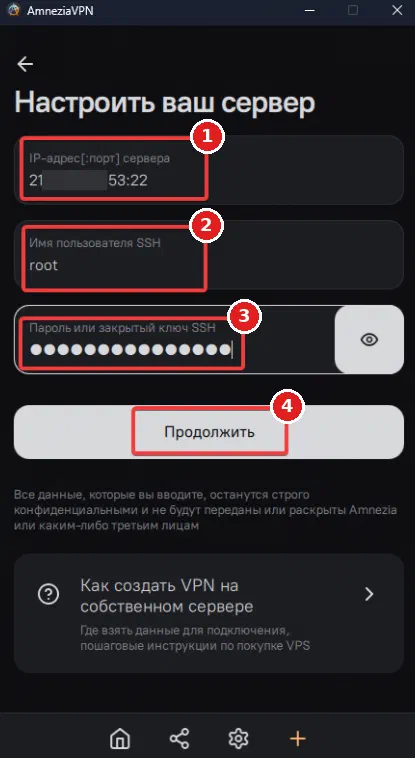
- IP-адрес сервера. Порт указывать не обязательно, по умолчанию берётся 22. Если в письме порт другой, впишите его через двоеточие: 212.0.0.53:2222.
- Имя пользователя SSH: root.
- Пароль из письма. Нажмите на иконку глаза справа и посмотрите, что пароль вставился целиком.
- Нажмите Продолжить.
Приложение подключится к серверу по SSH. Ошибка соединения на этом месте почти всегда означает одно из двух: лишний пробел в пароле или сервер ещё не успел запуститься после оплаты. Подождите пять минут и попробуйте ещё раз.
Шаг 7. Выберите режим установки
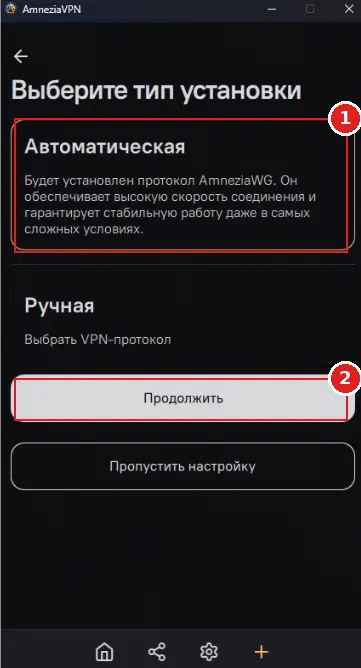
- Автоматическая: то, что нужно почти всегда. Поставится AmneziaWG: он быстрый и держится даже при активных блокировках.
- Нажмите Продолжить.
Ручная установка пригодится, только если хотите другой протокол (OpenVPN, Shadowsocks, XRay) или несколько сразу. Их описание есть в документации Amnezia.
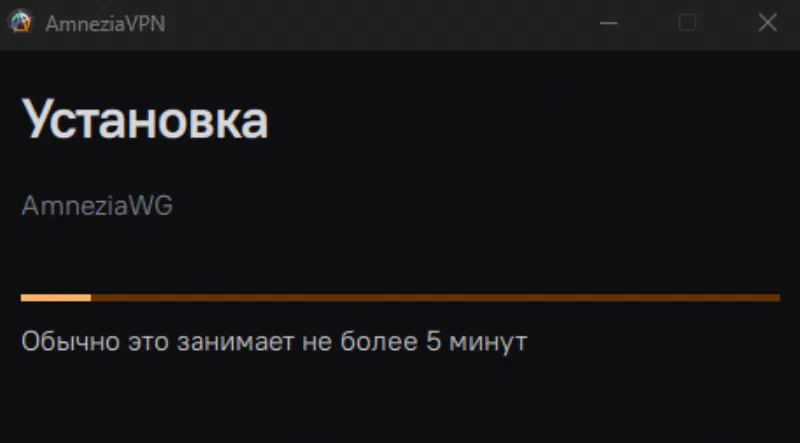
Дальше приложение само поставит всё на сервер. Обычно минуты три-пять. Окно не закрывайте.
Шаг 8. Подключение и проверка
После установки откроется главный экран.
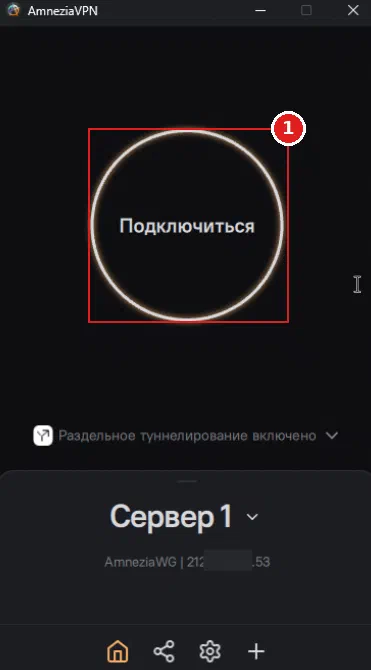
Нажмите на круглую кнопку Подключиться. Кнопка должна подсветиться, а надпись смениться на «Подключено».
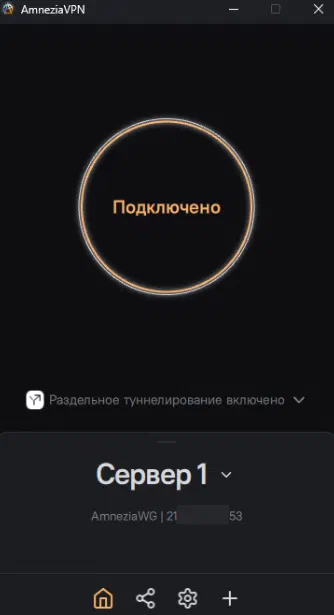
Теперь проверьте результат: откройте в браузере 2ip.ru или whatismyip.com. Должна показаться страна вашего сервера, а не ваша.
Часть 3. Файл конфигурации для роутера
Роутер не умеет ходить на сервер по SSH и ставить туда VPN, ему нужен готовый файл с ключами. Выдаёт его то же приложение AmneziaVPN.
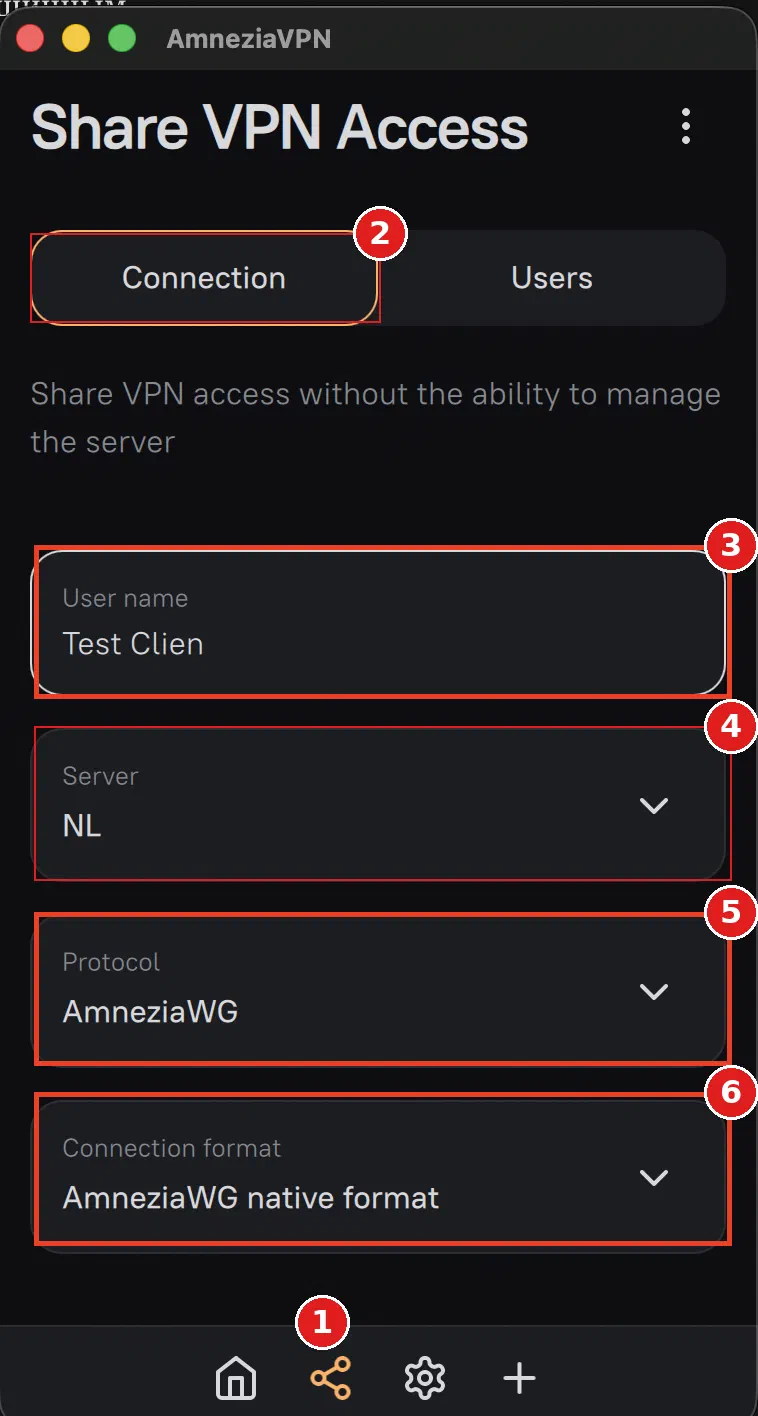
- Откройте меню «Поделиться» (иконка в нижней панели).
- Вкладка Connection («Подключение»). Соседняя Users нужна для управления пользователями, нам она не понадобится.
- User name («Имя пользователя»). Впишите что-то понятное, чтобы потом отличать выгрузки друг от друга: keenetic, router, home.
- Server («Сервер»). Если сервер один, он уже выбран.
- Protocol («Протокол»): AmneziaWG.
- Connection format («Формат подключения»): AmneziaWG native format. Нативный формат даёт обычный .conf, который поймёт WireGuard-клиент роутера.
Скриншот с англоязычного интерфейса. В русской версии поля называются «Имя пользователя», «Сервер», «Протокол» и «Формат подключения», порядок тот же.
Ниже на этом же экране есть кнопка сохранения: сохраните файл на компьютер. Получится .conf, переименуйте его в amnezia_for_awg.conf, чтобы дальше не путаться.
Если открыть файл блокнотом, увидите примерно такое (ключи и числа у каждого свои):
[Interface]
Address = 10.8.1.9/32
DNS = ...
PrivateKey = ...
Jc = ...
Jmin = ...
Jmax = ...
S1 = ...
S2 = ...
S3 = ...
S4 = ...
H1 = ...
H2 = ...
H3 = ...
H4 = ...
I1 = ...

[Peer]
PublicKey = ...
PresharedKey = ...
AllowedIPs = 0.0.0.0/0, ::/0
Endpoint = 212.0.0.53:37705
PersistentKeepalive = 25
Строки от Jc до I1 и есть маскировка AmneziaWG, без них это был бы обычный конфиг WireGuard. Ничего в них не меняйте: почти все эти параметры должны совпадать с настройками сервера, иначе туннель не поднимется.
Часть 4. Настройка роутера Keenetic
Дальше всё делается в веб-интерфейсе роутера: my.keenetic.net или 192.168.1.1. Понадобится пароль администратора.
Шаг 9. Проверьте версию KeeneticOS
Нужна 5.1.1 или новее. DNS-маршруты появились в KeeneticOS 5.0, а без них маршрутизация по доменам не работает вообще. Конфигурацию AmneziaWG 2.0 с параметрами маскировки прошивка понимает начиная с 5.1.
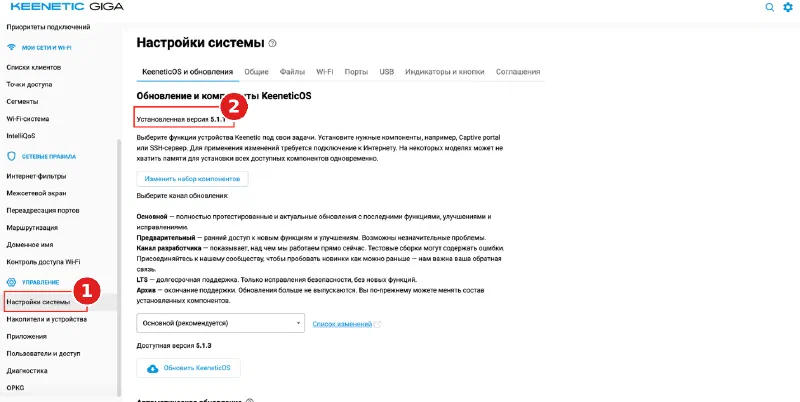
- Слева в меню откройте Управление → Настройки системы.
- В блоке «Обновление и компоненты KeeneticOS» посмотрите строку «Установленная версия».
Если версия ниже, жмите Обновить KeeneticOS, ждите перезагрузки (пара минут) и возвращайтесь сюда.
Шаг 10. Установите компонент WireGuard
В Keenetic функции подключаются модулями, и WireGuard может быть не установлен.
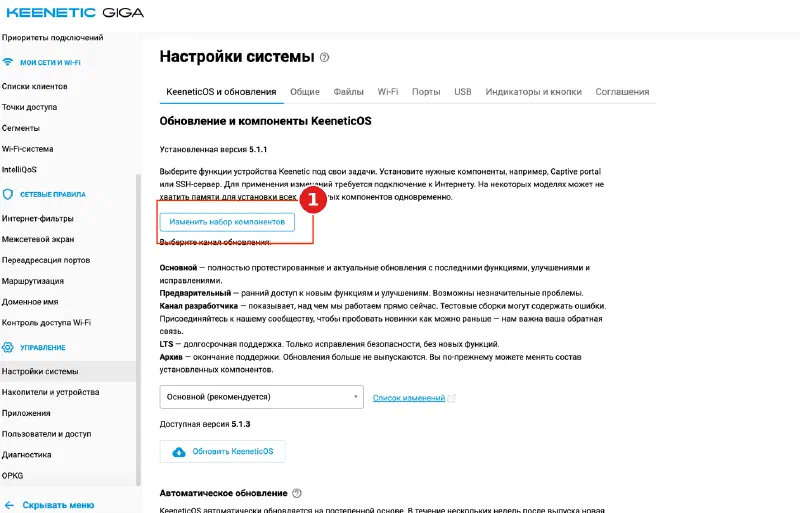
На той же странице нажмите Изменить набор компонентов.
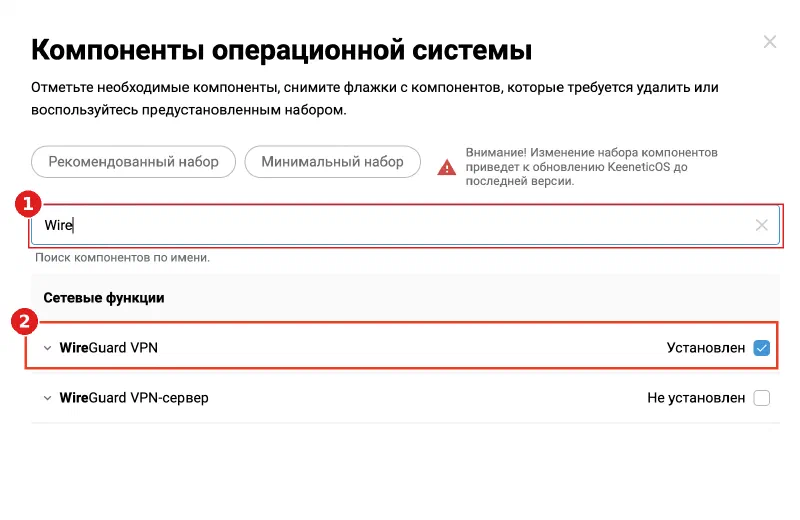
- В поле поиска наберите Wire.
- Напротив WireGuard VPN должна стоять галочка и надпись «Установлен». Если нет, поставьте её и нажмите «Установить обновление» внизу страницы. Строчкой ниже есть «WireGuard VPN-сервер», но это другое, нам он не нужен.
Шаг 11. Загрузите конфигурацию в роутер
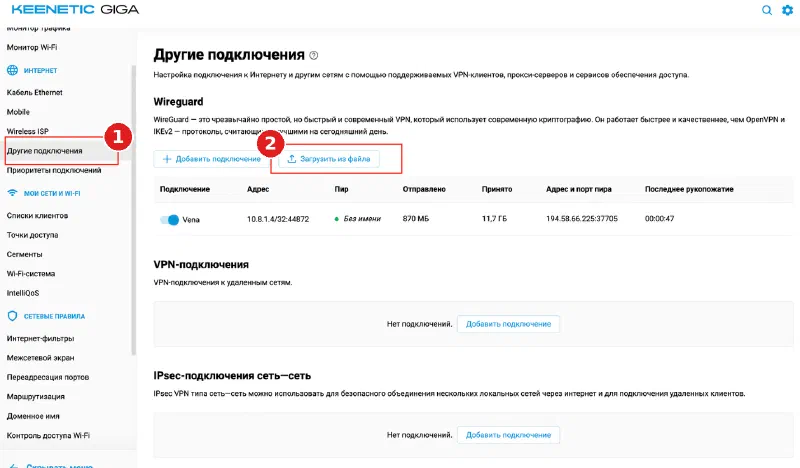
- Слева откройте Интернет → Другие подключения.
- В блоке Wireguard нажмите Загрузить из файла и выберите amnezia_for_awg.conf.
Подключение появится в списке, включите его переключателем слева.
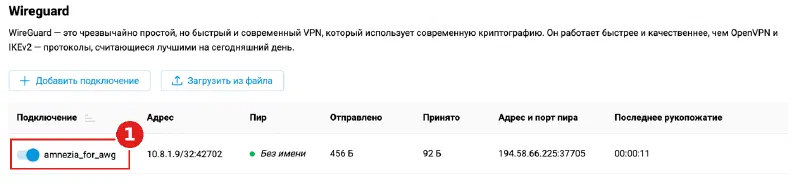
Переключатель синий, счётчики отправленного и принятого растут. Нули в счётчиках и пустое «Последнее рукопожатие» означают, что туннель не поднялся. Тогда смотрите последний раздел.
Шаг 12. Откройте раздел маршрутизации
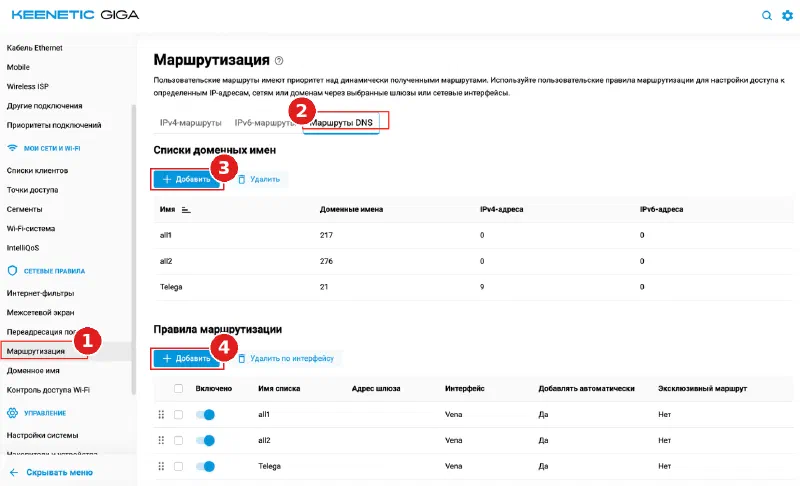
- Слева откройте Сетевые правила → Маршрутизация.
- Перейдите на вкладку Маршруты DNS. Именно она умеет направлять трафик по доменным именам, а не по IP-адресам.
- Кнопка Добавить в блоке «Списки доменных имён», понадобится на шаге 14.
- Кнопка Добавить в блоке «Правила маршрутизации», понадобится на шаге 15.
Порядок такой: сначала список доменов (что заворачивать), потом правило (куда заворачивать). Списков можно сделать несколько, например отдельно нейросети и отдельно видео, и включать их по одному.
Шаг 13. Получите готовые списки доменов
Составлять список руками не нужно, есть сервис iplist.opencck.org, который отдаёт готовые наборы прямо в формате Keenetic.
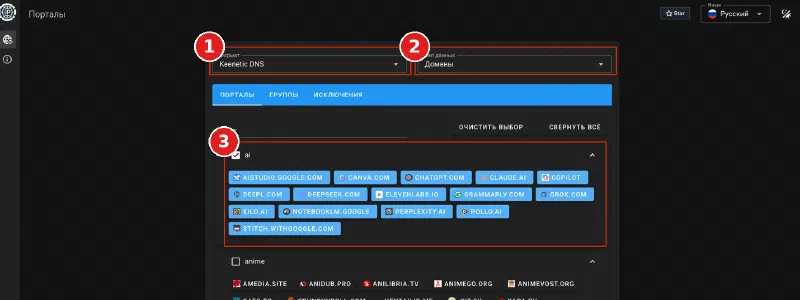
- Формат: Keenetic DNS.
- Тип данных: Домены.
- Отметьте нужные группы сервисов. На рисунке выбрана группа ai целиком, но можно отмечать и отдельные сервисы внутри неё.
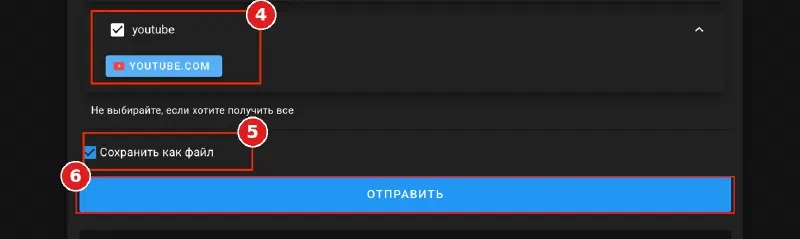
- Добавьте другие группы, если нужны, например youtube.
- Поставьте галочку Сохранить как файл.
- Нажмите Отправить. На компьютер скачается TXT со списком доменов, по одному в строке.
Шаг 14. Создайте список доменов в роутере
Вернитесь в Маршрутизация → Маршруты DNS и нажмите Добавить в блоке «Списки доменных имён» (рис. к шагу 12, п. 3).
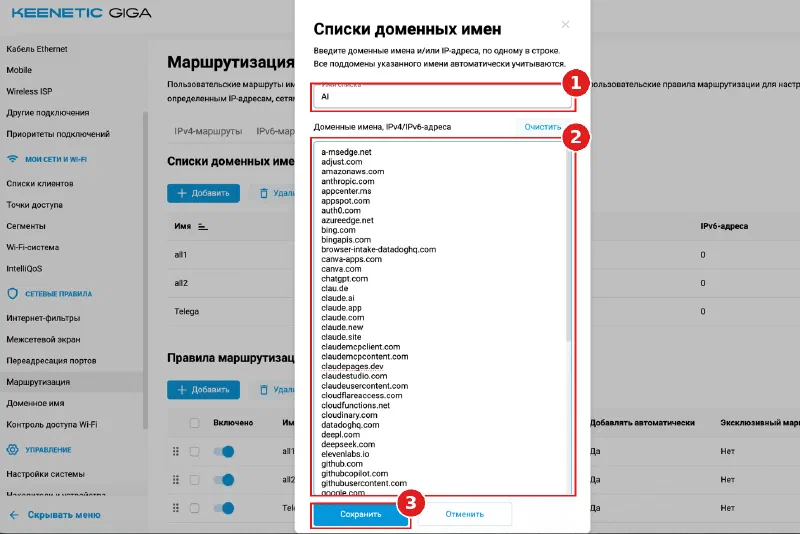
- Имя списка, короткое и латиницей: ai, all1, video. Его вы потом выберете в правиле маршрутизации.
- Откройте скачанный TXT, скопируйте домены и вставьте сюда, по одному в строке. Поддомены подхватываются сами: строка claude.ai закроет и api.claude.ai.
- Нажмите Сохранить.
В таблице появится строка с числом доменов. Если списков несколько, повторите для каждого.
Шаг 15. Создайте правило маршрутизации
Теперь связываем список с туннелем. Нажмите Добавить в блоке «Правила маршрутизации» (рис. к шагу 12, п. 4).
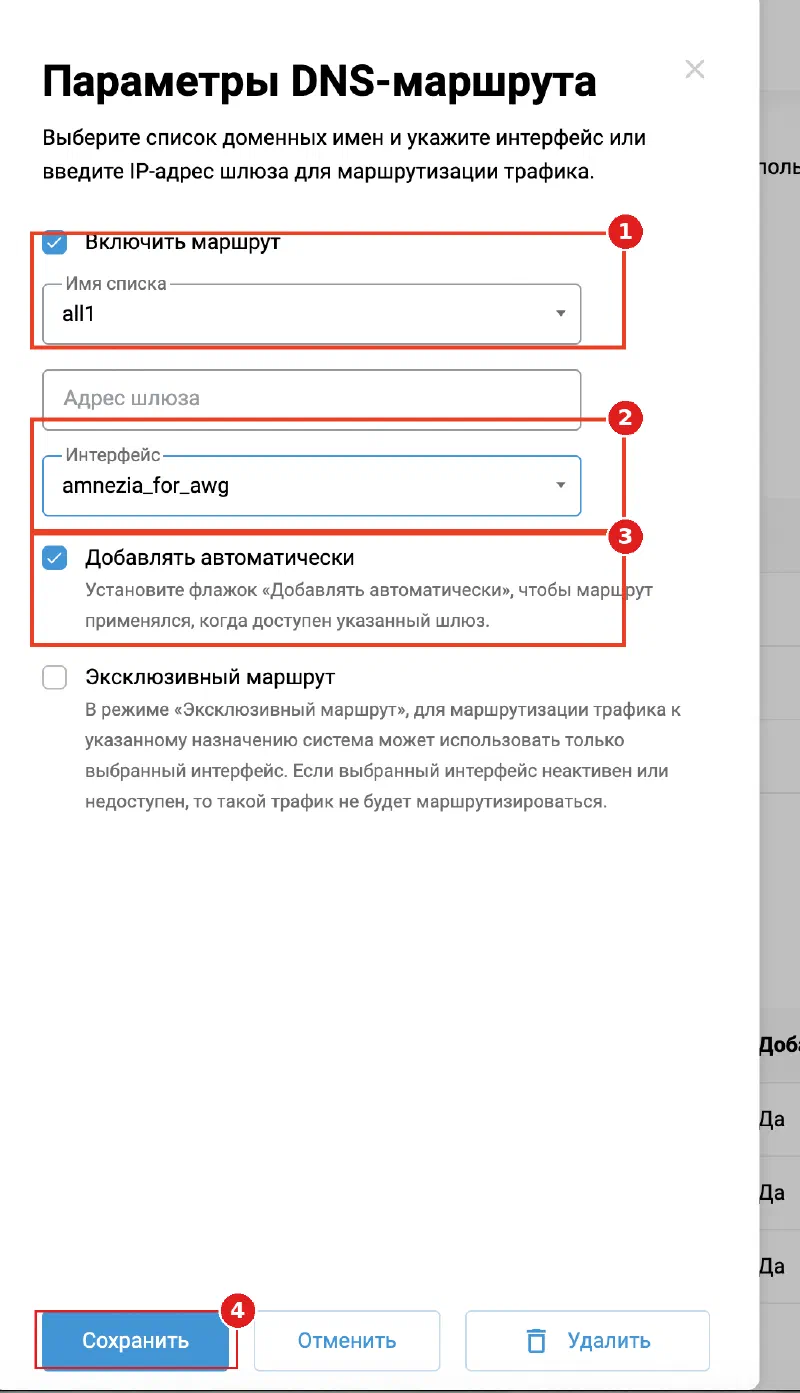
- Поставьте галочку Включить маршрут и в поле «Имя списка» выберите созданный список.
- В поле «Интерфейс» выберите ваше WireGuard-подключение, amnezia_for_awg. Адрес шлюза оставьте пустым: либо интерфейс, либо шлюз, но не оба сразу.
- Галочку «Добавлять автоматически» оставьте включённой, тогда маршрут применится сам, как только туннель поднимется.
- Нажмите Сохранить.
Повторите для каждого списка. В итоге в таблице «Правила маршрутизации» будет по строке на список, все с интерфейсом amnezia_for_awg.
Шаг 16. Проверка
- Откройте на любом домашнем устройстве сайт из списка. Он должен открыться, а определитель IP на нём должен показать зарубежный адрес.
- Откройте сайт, которого в списке нет, например банк или Госуслуги. Там должен быть ваш обычный российский IP.
- В разделе «Другие подключения» счётчики трафика растут.
Если оба адреса сошлись, настройка закончена.
Если что-то не работает
AmneziaVPN не может подключиться к серверу по SSH
- Проверьте пароль. Чаще всего при копировании из письма прихватывается пробел.
- Логин должен быть root, а не имя из личного кабинета хостинга.
- Сразу после оплаты сервер может ещё разворачиваться. Подождите 5–10 минут.
- Если ошибка повторяется, переустановите ОС на сервере в панели justhost и повторите шаг 6 с новым паролем.
Туннель на роутере не поднимается
- Пустое «Последнее рукопожатие» значит, что роутер не достучался до сервера. Проверьте Endpoint и порт в конфигурации, а заодно не режет ли провайдер UDP.
- Файл не загружается: проверьте версию KeeneticOS: параметры маскировки AmneziaWG 2.0 поддерживаются начиная с 5.1. Подробнее в части 3.
- Одну и ту же конфигурацию нельзя использовать на компьютере и на роутере одновременно, ключи конфликтуют. Для роутера выгрузите отдельную.
Домены из списка всё равно идут мимо VPN
- Проверьте, что правило включено и в нём выбран нужный интерфейс.
- Почистите DNS-кэш на устройстве и в браузере: старый ответ мог закешироваться ещё до создания правила. Проще всего перезагрузить устройство.
- Если на устройстве включён DNS-over-HTTPS (Chrome, Firefox, настройки телефона), роутер не видит DNS-запросы и правило не срабатывает. DoH придётся отключить.
- Убедитесь, что нужный домен действительно есть в списке. Некоторые сервисы тянут контент и API с дополнительных доменов.
Всё стало медленным
- Скорее всего, осталась включённой галочка «Использовать для выхода в Интернет» в настройках WireGuard-подключения. Снимите её.
- Загляните в личный кабинет justhost, не исчерпан ли лимит канала по тарифу.
Полезные ссылки
- AmneziaVPN: клиент для всех платформ
- Документация Amnezia: протоколы и тонкая настройка
- iplist.opencck.org: готовые списки доменов в формате Keenetic
- Часть 2: раздельное туннелирование в AmneziaVPN: та же выборочная логика для ноутбука и телефона вне дома
- Мой разбор MikroTik hAP ax3: если у вас MikroTik, а не Keenetic
Есть вопрос или хотите обсудить статью?
Написать в Telegram