Содержание
В очередной раз, сбрасывая свой ноутбук, я решил настроить всё по-человечески и сохранить все нужные конфигурации в одном месте. Мне нравится тема Gruvbox: тёплые, приятные глазу цвета и хорошая читаемость в любое время суток. С неё и начал. Дальше пошёл искать более лёгкий терминал: раньше пользовался iTerm2, но он стал слишком тяжёлым и долго запускается. Остановился на Ghostty.
Ниже расскажу, зачем мне такая связка, как её собрать и с какими настройками, чтобы на выходе было готовое окружение для разработки и DevOps.
Зачем эта связка
Ghostty: быстрый кроссплатформенный терминал с нативным интерфейсом и GPU-ускорением. Запускается мгновенно, лишней памяти не ест, умеет лигатуры и темы, задержка ввода низкая. После iTerm2 разница в отзывчивости очень заметна.
tmux, мультиплексор терминала: сессии, окна и панели в одном месте. Можно отключиться от сессии и подключиться снова с другого устройства, и всё останется на месте. Удобно для долгих задач, логов, нескольких проектов одновременно.
Neovim: редактор с LSP, автодополнением и привычным для vim-пользователей управлением. Локально и по SSH работает одинаково, а для единого workflow это важно.
zsh + Oh My Zsh + Powerlevel10k: удобная оболочка и информативный prompt без лишней возни с настройкой.
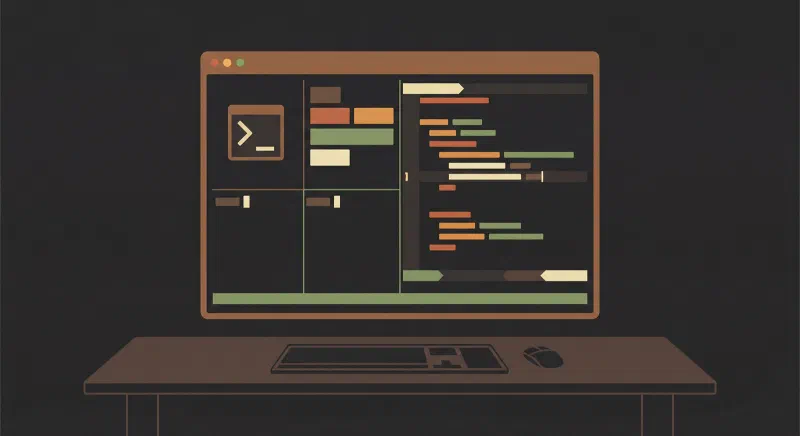
В сумме получается одно окружение: один терминал, одна тема (Gruvbox), одни и те же сочетания клавиш. Для ежедневной разработки и DevOps то, что нужно: код в Neovim, в соседней панели tmux логи, в третьей команды.
Установка зависимостей
Установите Homebrew, если ещё не установлен:
/bin/bash -c "$(curl -fsSL https://raw.githubusercontent.com/Homebrew/install/HEAD/install.sh)"
Установите нужные инструменты:
brew install tmux neovim git fzf bat eza node ripgrep fd
brew install --cask ghostty font-jetbrains-mono-nerd-font
Шрифт JetBrains Mono Nerd Font нужен для иконок в prompt и лигатур в коде. ripgrep и fd нужны Telescope: ripgrep обязателен для поиска по тексту (live_grep), fd ускоряет поиск файлов.
Настройка Ghostty (Gruvbox)
Файл конфигурации:
~/.config/ghostty/config.ghostty
С версии 1.2.3 основное имя файла config.ghostty. Старое имя config Ghostty по-прежнему читает.
Создайте директорию и файл:
mkdir -p ~/.config/ghostty
nano ~/.config/ghostty/config.ghostty
Пример конфига с темой Gruvbox:
font-family = JetBrainsMono Nerd Font
font-size = 14

window-padding-x = 6
window-padding-y = 6

background-opacity = 1.0

copy-on-select = false

scrollback-limit = 10000000

cursor-style = block

term = xterm-256color

macos-option-as-alt = true

background = #282828
foreground = #ebdbb2

cursor-color = #ebdbb2

selection-background = #3c3836
selection-foreground = #ebdbb2

palette = 0=#282828
palette = 1=#cc241d
palette = 2=#98971a
palette = 3=#d79921
palette = 4=#458588
palette = 5=#b16286
palette = 6=#689d6a
palette = 7=#a89984
palette = 8=#928374
palette = 9=#fb4934
palette = 10=#b8bb26
palette = 11=#fabd2f
palette = 12=#83a598
palette = 13=#d3869b
palette = 14=#8ec07c
palette = 15=#ebdbb2
После сохранения перезапустите Ghostty или перечитайте конфиг сочетанием Cmd+Shift+,, и тема применится. Строка term = xterm-256color необязательна: по умолчанию Ghostty выставляет свой xterm-ghostty, а xterm-256color выручает на серверах по SSH, где описания терминала Ghostty нет.
Настройка tmux
Файл конфигурации: ~/.tmux.conf
Пример настроек под Ghostty и 256 цветов:
set -g mouse on
set -g history-limit 200000

set -g default-terminal "tmux-256color"

set -as terminal-features ",xterm-256color:RGB"
set -as terminal-features ",xterm-ghostty:RGB"

set -sg escape-time 0

set -g focus-events on

bind r source-file ~/.tmux.conf \; display "reloaded"
tmux-256color вместо старого screen-256color нужен, чтобы внутри tmux работал курсив: с screen-* tmux его отключает. Строки terminal-features ... :RGB сообщают tmux, что внешний терминал умеет true color (24 бита). В tmux 3.2 и новее это штатная замена старому terminal-overrides ... :Tc.
Перезагрузить конфиг без выхода из tmux: Ctrl+b, затем r.
zsh + Oh My Zsh + Powerlevel10k
Установка Oh My Zsh:
sh -c "$(curl -fsSL https://raw.githubusercontent.com/ohmyzsh/ohmyzsh/master/tools/install.sh)"
Установка темы Powerlevel10k. Учтите, что сейчас автор поддерживает её в ограниченном режиме: тема работает, но новых возможностей ждать не стоит.
git clone --depth=1 https://github.com/romkatv/powerlevel10k.git \
  ${ZSH_CUSTOM:-$HOME/.oh-my-zsh/custom}/themes/powerlevel10k
В ~/.zshrc укажите тему:
ZSH_THEME="powerlevel10k/powerlevel10k"
После перезапуска терминала запустите настройку внешнего вида:
p10k configure
Настройка Neovim (vim-plug, Gruvbox, LSP)
Создайте конфиг:
mkdir -p ~/.config/nvim
nano ~/.config/nvim/init.vim
Минимальный пример с Gruvbox, LSP и Telescope:
set number
set relativenumber
set mouse=a
set expandtab
set tabstop=2
set shiftwidth=2
set termguicolors

let mapleader=" "

call plug#begin(stdpath('data') . '/plugged')

Plug 'morhetz/gruvbox'
Plug 'neovim/nvim-lspconfig'
Plug 'hrsh7th/nvim-cmp'
Plug 'hrsh7th/cmp-nvim-lsp'
Plug 'nvim-lua/plenary.nvim'
Plug 'nvim-telescope/telescope.nvim', { 'tag': '*' }

call plug#end()

colorscheme gruvbox
Установите vim-plug:
curl -fLo ~/.local/share/nvim/site/autoload/plug.vim --create-dirs \
  https://raw.githubusercontent.com/junegunn/vim-plug/master/plug.vim
Установите плагины: откройте Neovim и выполните :PlugInstall, или из терминала:
nvim +PlugInstall +qall
LSP-конфигурация (Neovim 0.11+)
В тот же init.vim после call plug#end() добавьте блок для автодополнения и LSP (TypeScript и Python). Сам по себе плагин nvim-cmp ничего не показывает: меню появится только после cmp.setup().
lua << EOF
-- Автодополнение: nvim-cmp берёт варианты из LSP
local cmp = require("cmp")

cmp.setup({
  mapping = cmp.mapping.preset.insert({
    ["<C-Space>"] = cmp.mapping.complete(),
    ["<CR>"] = cmp.mapping.confirm({ select = true }),
  }),
  sources = cmp.config.sources({
    { name = "nvim_lsp" },
  }),
})

-- Сообщаем серверам, что клиент умеет всё, что поддерживает nvim-cmp
local capabilities = require("cmp_nvim_lsp").default_capabilities()

vim.lsp.config("ts_ls", {
  capabilities = capabilities,
})

vim.lsp.config("pyright", {
  capabilities = capabilities,
})

vim.lsp.enable({
  "ts_ls",
  "pyright",
})
EOF
В меню дополнений: Ctrl+n / Ctrl+p (или стрелки): выбор варианта, Enter: подставить, Ctrl+e: закрыть, Ctrl+Space: вызвать меню вручную. Готовые настройки серверов ts_ls и pyright берутся из nvim-lspconfig, а vim.lsp.config / vim.lsp.enable относятся к встроенному API Neovim 0.11+, старый require("lspconfig").ts_ls.setup{} больше не нужен.
Установите LSP-серверы глобально (или через Mason и т.п.):
npm install -g typescript typescript-language-server
npm install -g pyright
Плагины и расширения: где и зачем
В этой связке плагины есть у zsh (Oh My Zsh + темы) и у Neovim. Ghostty и tmux работают по конфигу без отдельно подключаемых модулей.
zsh: Oh My Zsh и Powerlevel10k
| Что | Где используется | Зачем |
|---|---|---|
| Oh My Zsh | Оболочка zsh | Фреймворк: упрощённая настройка, каталог плагинов и тем, автообновление. |
| Powerlevel10k | Тема для Oh My Zsh (ZSH_THEME) | Красивый и быстрый prompt: git-статус, время, путь, виртуальные окружения, всё в одной строке без тормозов. |
Остальные утилиты из brew install (fzf, bat, eza) являются отдельными программами в PATH, а не плагинами: fzf для нечёткого поиска по файлам и истории, bat для подсветки вывода в терминале, eza как замена ls.
Neovim: плагины (vim-plug)
| Плагин | Назначение |
|---|---|
| vim-plug | Менеджер плагинов: установка, обновление, загрузка по требованию. Вызывается через call plug#begin() / Plug 'repo/name' / call plug#end(). |
| morhetz/gruvbox | Цветовая схема. Тёплые цвета, хорошая читаемость, единый вид с терминалом Ghostty. Включается через colorscheme gruvbox. |
| neovim/nvim-lspconfig | Конфигурация встроенного LSP-клиента Neovim. Готовые настройки языковых серверов (ts_ls, pyright и др.): встроенные vim.lsp.config / vim.lsp.enable подхватывают их сами. |
| hrsh7th/nvim-cmp | Движок автодополнения: показывает меню с вариантами. Сами варианты даёт источник: в этом конфиге только LSP (cmp-nvim-lsp), буфер и пути подключаются отдельными плагинами cmp-buffer и cmp-path. Включается через cmp.setup(). |
| hrsh7th/cmp-nvim-lsp | Источник дополнений из LSP. Даёт nvim-cmp подсказки от языкового сервера (методы, переменные, аргументы). |
| nvim-lua/plenary.nvim | Библиотека Lua для плагинов: асинхронные функции, утилиты. Нужна Telescope и многим другим плагинам как зависимость. |
| nvim-telescope/telescope.nvim | Нечёткий поиск: по файлам, по тексту в проекте, по буферам. Своих привязок в конфиге выше нет: поиск файлов вызывается командой :Telescope find_files. Для поиска по тексту (live_grep) нужен ripgrep. Плагин закреплён на последнем релизе ('tag': '*'), как советуют авторы; нужен Neovim 0.11.7 или новее. |
Итого: vim-plug ставит и грузит плагины, gruvbox даёт тему, nvim-lspconfig подключает LSP, nvim-cmp и cmp-nvim-lsp дают автодополнение из LSP, plenary.nvim нужен как зависимость, telescope.nvim даёт быструю навигация по файлам и тексту.
Шпаргалка по горячим клавишам
Всё, что нужно каждый день, в одном месте.
Ghostty
Окна и вкладки
| Действие | Клавиши |
|---|---|
| Новое окно | Cmd+N |
| Новая вкладка | Cmd+T |
| Закрыть вкладку (или текущий сплит) | Cmd+W |
| Следующая вкладка | Cmd+Shift+] |
| Предыдущая вкладка | Cmd+Shift+[ |
| Fullscreen | Cmd+Ctrl+F |
Перемещение окна (если titlebar скрыт через macos-titlebar-style = hidden): Option + клик по краю окна и перетаскивание. Это стандартное поведение macOS, а не функция Ghostty.
Копировать / вставить: Cmd+C / Cmd+V.
tmux
Префикс: Ctrl+b
Сессии
| Действие | Команда / сочетание |
|---|---|
| Создать сессию | tmux new -s dev |
| Список сессий | tmux ls |
| Подключиться | tmux attach -t dev |
| Отключиться (detach) | Ctrl+b d |
| Удалить сессию | tmux kill-session -t dev |
Окна
| Действие | Клавиши |
|---|---|
| Новое окно | Ctrl+b c |
| Следующее окно | Ctrl+b n |
| Предыдущее окно | Ctrl+b p |
| Список окон | Ctrl+b w |
| Закрыть окно | Ctrl+b & |
Разбиение панелей (split)
| Действие | Клавиши |
|---|---|
| Вертикальный split | Ctrl+b % |
| Горизонтальный split | Ctrl+b " |
| Переключение между панелями | Ctrl+b + стрелки |
Изменение размера панелей: Ctrl+b Ctrl+←/→/↑/↓
Copy mode: войти Ctrl+b [, выделить Space, скопировать Enter, вставить Ctrl+b ]. Space и Enter работают в режиме vi-клавиш: tmux включает его сам, если в EDITOR или VISUAL указан vim/nvim. В режиме по умолчанию (emacs) выделение делается через Ctrl+Space, копирование через Alt+w.
Neovim
Режимы: Normal Esc, Insert i, Visual v, Command :
Сохранение и выход
| Действие | Команда |
|---|---|
| Сохранить | :w |
| Выйти | :q |
| Сохранить и выйти | :wq |
| Выйти без сохранения | :q! |
Навигация: вверх k, вниз j, влево h, вправо l, начало строки 0, конец строки $, начало файла gg, конец файла G.
Редактирование: удалить строку dd, удалить слово dw, отмена u, повтор Ctrl+r, копировать строку yy, вставить p. Удалить всё: ggdG.
Поиск: искать /текст, следующий результат n, предыдущий N.
LSP (стандартные клавиши Neovim 0.11, работают при подключённом сервере): определение Ctrl+], подсказка (hover) K, ссылки grr, переименование grn, code action gra.
Telescope: своих привязок в конфиге нет, найти файл можно командой :Telescope find_files.
Самые важные комбинации
Ghostty: Cmd+T, Cmd+W.
tmux: Ctrl+b c, Ctrl+b %, Ctrl+b d.
Neovim: i, Esc, :w, :q, dd, gg, G, Ctrl+], K.
Типичный DevOps workflow
Один терминал Ghostty, внутри одна tmux-сессия, в ней несколько панелей. Создать сессию: tmux new -s dev. Разбить панель: Ctrl+b %. В левой открыть nvim ., в правой запустить kubectl logs -f pod/...:
Ghostty
 └── tmux (сессия dev)
      ├── Neovim — код
      ├── kubectl logs / tail
      ├── terraform / ansible
      └── обычный shell
Редактор, логи и команды живут в одном месте. Чтобы уйти, отключитесь от сессии через Ctrl+b d. Вернуться и продолжить с того же места: tmux attach -t dev.
Если что-то из конфигов захотите разобрать подробнее или адаптировать под себя, напишите мне, можно вынести в отдельные посты.
Есть вопрос или хотите обсудить статью?
Написать в Telegram