
Содержание
Когда в руки попадает устройство с Wi‑Fi 6 (802.11ax), а не просто «ещё один роутер», хочется не только включить его и забыть, а разобраться: что именно даёт новый стандарт, как правильно выжать из него пользу и не наступить на типичные грабли. Я собрал в одном месте разбор своей рабочей конфигурации MikroTik hAP ax3 на RouterOS 7.21.3 — от схемы и сброса до Wi‑Fi, VPN, BGP и скриптов. Это не сухая инструкция «нажмите сюда», а скорее рассказ о том, как всё устроено и почему сделано именно так. Если нужна пошаговая настройка «с нуля» с картинками и тестами — отличный ориентир: статья на Gregory Gost про hAP ax3 и RouterOS 7.
0. Кратко об устройстве hAP ax3 и RouterOS 7
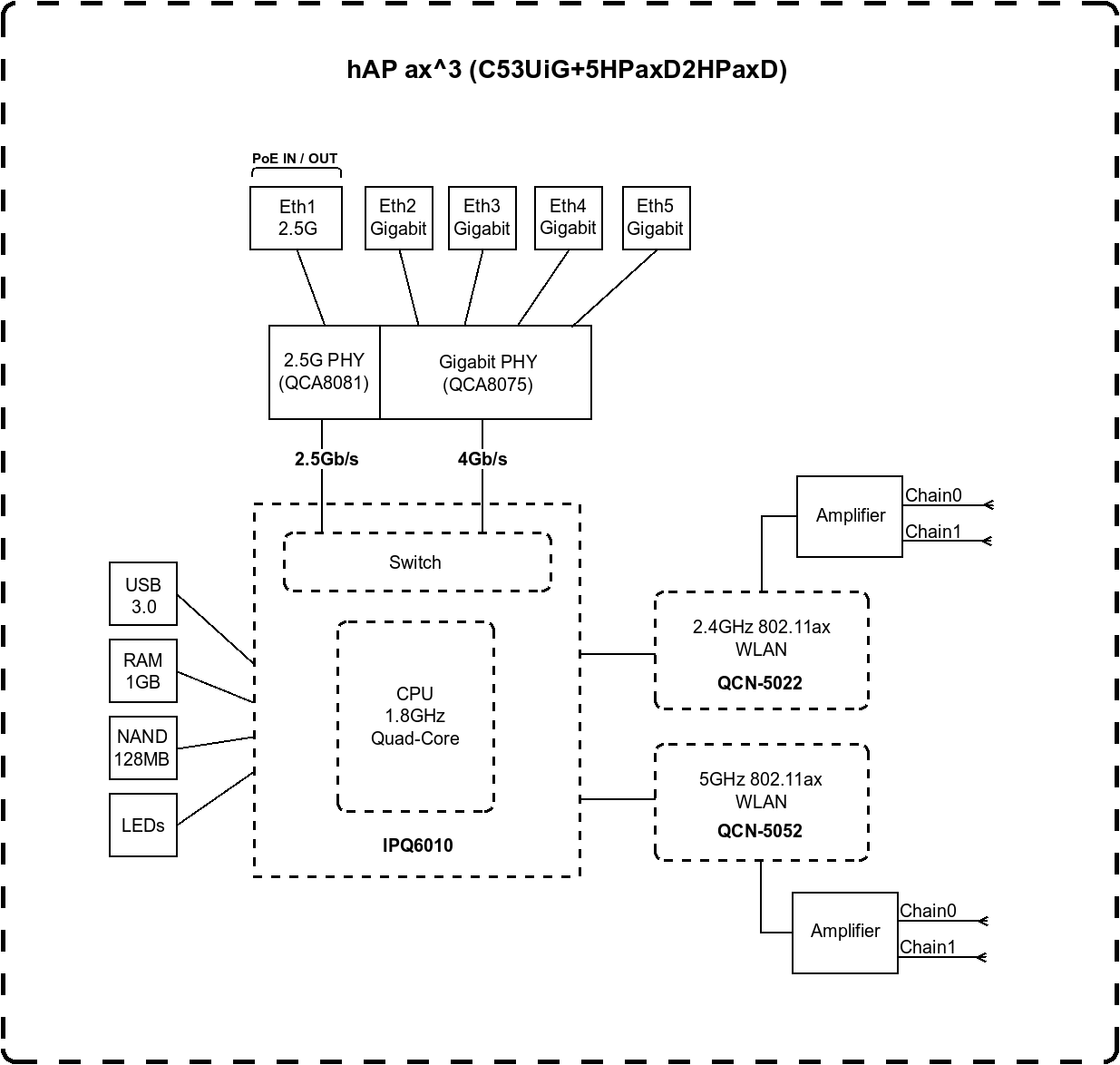
hAP ax³ — это уже не «коробочка с антеннами», а полноценный роутер с Wi‑Fi 6. Внешне он продолжает линейку MikroTik: чёрный корпус, приятная soft-touch поверхность, ничего лишнего. На схеме выше — официальная блок-схема платы (Block Diagram) с сайта производителя: расположение процессора IPQ-6010, радиомодулей, портов и USB. Страница продукта с фотографиями корпуса и спецификацией: mikrotik.com/product/hap_ax3.
Под крышкой — ARM 64-bit, процессор IPQ-6010 (4 ядра, авточастота 864–1800 МГц), 1 ГБ RAM и 128 МБ NAND. Порты: один на 2.5G и четыре гигабитных Ethernet, плюс USB 3.0 (до 1.5 А) — удобно для флешки с бэкапами. Беспроводная часть заявлена как AX1800: до 574 Mbit/s на 2.4 ГГц и до 1200 Mbit/s на 5 ГГц, два радиомодуля (Qualcomm QCN-5022 и QCN-5052), стандарты 802.11b/g/n/ax и 802.11a/n/ac/ax. То есть и старые устройства подключатся, и новые смогут использовать Wi‑Fi 6. Габариты 251×130×39 мм, рабочая температура от −20 до +70 °C — для дома с запасом.
RouterOS 7 компания MikroTik впервые показала в 2019 году на MUM в России; стабильной ветка стала в декабре 2021-го. Сейчас на всех ARM-устройствах по умолчанию уже седьмая версия. От шестой её отличает новое ядро Linux (5+): поддержка современных Wi‑Fi чипов, 5G-модемов и другой периферии, которой не было на старом ядре. На момент написания статьи у v7 по-прежнему нет ветки long-term — живём на stable. Важный нюанс: Wi‑Fi 6 на чипах Qualcomm в ROS 7 вынесен в отдельный пакет wifi-qcom. При обновлении прошивки его нужно ставить вместе с основным пакетом, иначе беспроводная часть не заработает. Подробная спецификация, фото платы и пошаговая настройка — в статье Gregory Gost.
1. Что мы в итоге строим
Чтобы не блуждать по разделам впустую, сразу обозначу общую картину. Роутер выступает и как точка входа в интернет (WAN по DHCP от провайдера), и как единый центр для домашней сети и Wi‑Fi.
Сеть и порты. Один порт (ether1) — WAN, четыре остальных плюс Wi‑Fi объединены в один LAN bridge. То есть и проводные устройства, и беспроводные оказываются в одной подсети. Два SSID: основной, условно home-wifi, для телефонов, ноутбуков и всего привычного; отдельный iot-guest на 2.4 ГГц — для умных лампочек, датчиков, принтера и прочего, что не хочется мешать с основным трафиком. Локальная сеть — классические 192.168.10.0/24, роутер на .1, DHCP раздаёт адреса из пула (например 100–254).
Интернет и DNS. DNS не доверяем провайдеру: всё идёт через AdGuard DoH на роутере, а клиентов принудительно перенаправляем на него, чтобы даже при ручной настройке DNS на устройстве запросы шли через наш фильтр.
VPN и маршрутизация. Подняты WireGuard и L2TP/IPsec — два варианта на выбор или в запас. Часть трафика (например AI-сервисы и YouTube) уходит через WireGuard по отдельной routing table и mangle, остальное — напрямую через провайдера. Для обхода блокировок используются BGP-подписки (antifilter.download и antifilter.network): маршруты подтягиваются динамически, трафик к нужным префиксам уходит через VPN.
Безопасность и обслуживание. Доступ к управлению (SSH, Winbox) только из LAN. Firewall, DDoS-защита, отключённые лишние сервисы. Плюс скрипты: резервные копии на USB, проверка обновлений RouterOS и уведомления в Telegram, мониторинг доступности хоста, сбор IP для YouTube из DNS-кэша и импорт списков подсетей. Всё это завязано на scheduler, чтобы работало само.
Дальше — как к этой схеме прийти по шагам и что важно не упустить.
2. С чего начать с нуля
Если брать роутер «из коробки» и собирать конфиг с нуля, логичный порядок такой:
Сначала железо и база: обновить RouterOS (Main package + wifi-qcom из Extra packages), переименовать интерфейсы, собрать bridge, поднять Wi‑Fi (основной и при необходимости IoT SSID). Потом сеть: адресация на bridge, DHCP-сервер, WAN-клиент. Затем DNS и DoH, ограничение доступа к управлению. После этого — VPN (WireGuard, при желании L2TP), split-routing для нужных сервисов, BGP и фильтры. В конце — firewall, NAT, отключение лишних service-port, NTP, логирование, скрипты и scheduler. Так конфиг читается по слоям и меньше шансов что-то сломать в уже работающем.
2.1. Сброс и обновление прошивки
Роутер из коробки уже настроен под типовой сценарий. Чтобы собрать свою схему, конфигурацию лучше сбросить. Подключаться удобнее к порту Eth2 (красный): у заводской конфигурации в Eth1 (зелёный) обычно предполагается кабель провайдера, и после сброса вы не потеряете связь с ПК. На компьютере выставляем статический IP, например 192.168.88.250/24, заходим в WinBox по MAC-адресу и выполняем:
system reset-configuration no-defaults=yes skip-backup=yes
После сброса у роутера не будет IP — подключаемся снова по MAC. Заводской пароль написан на наклейке Product information на выдвижной площадке под корпусом — «всё как у взрослых», ничего не придумываем.
Частая ошибка — попытаться залить бэкап со старого роутера и «чуть подправить». Версия ОС и железо другие, лучше не рисковать. Разумнее экспортировать конфиг с предыдущего устройства (export file=myconfig), сохранить файл и переносить настройки по частям, сверяясь с документацией. Так и ошибки виднее, и понимание конфига выше.
Обновление до актуальной stable (или long-term, когда она появится для v7): скачиваем Main package и из архива Extra packages достаём пакет wifi-qcom. Оба файла перетаскиваем в WinBox на роутер и перезагружаем. Роутер сам подхватит пакеты и обновится. После перезагрузки снова заходим и продолжаем настройку.
3. Диск и хранение резервных копий
Встроенной памяти у роутера немного (128 МБ NAND), и таскать туда тяжёлые backup’ы не хочется. Удобнее сразу завести флешку: разбить её как отдельный раздел и складывать туда и бинарные backup’ы, и текстовые export’ы. Пример создания раздела (размер под свой носитель):
/disk
add parent=usb1 partition-number=1 partition-offset=512 partition-size=15676210688 type=partition
Файлы резервных копий и экспортов тогда лежат, например, в usb1-part1/backup/. И место не жрём с роутера, и при перепрошивке или смене устройства архив под рукой.
4. Именование интерфейсов
По умолчанию интерфейсы называются ether1, ether2 и т.д. — в конфиге и в головах быстро путаешься. Имеет смысл сразу переименовать их во что читаемое:
/interface ethernet
set [ find default-name=ether1 ] name=LAN-Eth1
set [ find default-name=ether2 ] name=LAN-Eth2
set [ find default-name=ether3 ] name=LAN-Eth3
set [ find default-name=ether4 ] name=LAN-Eth4
set [ find default-name=ether5 ] name=LAN-Eth5
В моей схеме LAN-Eth1 по факту используется как WAN (кабель провайдера). Название, конечно, сбивает с толку — идеальнее было бы что-то вроде WAN-Eth1. Но раз уж в рабочем конфиге имя прижилось, я его не трогал. Если настраиваете с нуля, можно сразу задать осмысленные имена: так и в списке интерфейсов всё будет сортироваться понятнее.
5. Bridge для локальной сети
Один общий bridge объединяет все LAN-интерфейсы и Wi‑Fi в один L2-сегмент:
/interface bridge
add comment=LAN mtu=1500 name=LAN-Bridge protocol-mode=none
В него добавляются порты LAN-Eth2…LAN-Eth5, радиомодули LAN-wifi5ghz и LAN-wifi24ghz, а также виртуальный интерфейс для IoT (iot-guest). И основная сеть, и «умный дом» оказываются в одной подсети; разделение только по SSID и security profile, без VLAN. Для домашнего сценария этого часто хватает: устройства видят друг друга, при необходимости можно вынести IoT в отдельный VLAN позже.
Добавление портов в bridge (виртуальный интерфейс IoT создаётся в §8 и тогда же добавляется в bridge):
/interface bridge port
add bridge=LAN-Bridge interface=LAN-Eth2
add bridge=LAN-Bridge interface=LAN-Eth3
add bridge=LAN-Bridge interface=LAN-Eth4
add bridge=LAN-Bridge interface=LAN-Eth5
add bridge=LAN-Bridge interface=LAN-wifi5ghz
add bridge=LAN-Bridge interface=LAN-wifi24ghz
add bridge=LAN-Bridge interface=iot-guest
6. Списки интерфейсов
Чтобы не привязывать firewall и NAT к конкретным портам (которые потом можно перекинуть), в RouterOS удобно пользоваться interface list. Я завёл три: LAN (в нём bridge), WAN (порт с провайдером), VPN (интерфейс WireGuard). Все правила фильтрации, NAT, raw и mangle ссылаются на эти списки. Поменял порт — обновил членство в списке, правила остаются теми же.
Создание списков и привязка интерфейсов (член списка = интерфейс, по которому потом фильтруем):
/interface list
add name=LAN
add name=WAN
add name=VPN comment=VPN

/interface list member
add interface=LAN-Bridge list=LAN
add interface=LAN-Eth1 list=WAN
add interface=wireguard1 list=VPN
Дополнительно имеет смысл включить neighbor discovery только для LAN — чтобы WinBox и прочие утилиты видели роутер в списке соседей только с внутренней сети: /ip neighbor discovery-settings set discover-interface-list=LAN.
7. Wi‑Fi 6: основная домашняя сеть
Здесь самое интересное: ради чего вообще брали устройство с AX. Настройки в RouterOS 7 разнесены по меню WiFi — Security, Channel, Configuration; отдельного «Advanced Mode» больше нет, все опции на виду.
Что даёт стандарт 802.11ax (Wi‑Fi 6)
Помимо заявленных скоростей, полезны вещи, которые реально чувствуются в быту. Beamforming — роутер «подстраивает» луч под клиента, приём и передача стабильнее. WPA3 даёт более стойкую аутентификацию. OFDMA (то, что давно есть в LTE) помогает, когда к одной точке висит куча устройств — они меньше мешают друг другу. Модуляция QAM-1024 против прежней QAM-256 даёт прирост бит на герц. Плюс 802.11r/k/v: быстрый роуминг между точками, RRM (клиент может запрашивать список соседних AP), WNM (сеть может подсказывать клиенту перейти на другой канал). Всё это уже заложено в железе и драйверах; главное — не отключать лишнего и правильно выбрать канал.
5 ГГц в России: UNII-1 и грабли с DFS
С 5 ГГц в нашей стране ситуация особая. По факту для гражданского Wi‑Fi широко доступен только диапазон UNII-1 (5170–5250 МГц). Остальные диапазоны (UNII-2, UNII-2 Extended, UNII-3) либо не лицензированы под бытовой Wi‑Fi, либо используются другими службами. И вот тут подвох: на этих частотах работает DFS (Dynamic Frequency Selection). Если роутер «услышит» радар (а радарные импульсы короткие, порядка долей микросекунды, и их бывает сложно отличить от помех), он обязан сменить канал. В итоге все клиенты разом теряют связь — сидишь, работаешь или смотришь фильм, и в один момент всё обрывается. Неприятно и непредсказуемо. Найти «тихую» частоту в DFS-диапазоне методом тыка можно, но гарантий нет: полгода всё ок, потом в один день — смена канала и обрыв.
Практичный вывод для домашней сети: зафиксировать канал в UNII-1, например 5180 МГц, и отключить DFS (skip-dfs-channels=all или disabled). Тогда Wi‑Fi не будет самопроизвольно перепрыгивать. Ширина канала — 20, 40 или 80 MHz. 80 MHz занимает весь UNII-1 и даёт максимум скорости, но в плотной застройке все соседи тоже сидят на 5 ГГц, и узкий канал (20 или 40 MHz) часто оказывается стабильнее. Узнать, какие диапазоны разрешены для страны, можно так (для России):
/interface wifi radio reg-info country=Russia number=0
В выводе будут указаны допустимые диапазоны, например 2402–2482 (2.4 ГГц) и 5170–5250 (UNII-1) и далее. Подробнее про 5 ГГц в РФ, DFS и тесты — в статье Gregory Gost.
Профиль безопасности и конфигурация
Сначала создаём профиль безопасности: WPA2 и WPA3, отключаем PMKID и WPS, включаем management protection (для WPA3 он, как правило, обязателен). Потом — каналы: для 5 ГГц берём 5180 МГц, отключаем DFS, ширину 20/40/80 MHz по вкусу; для 2.4 ГГц — свой channel (например 2437), ширина 20 MHz. В конфигурации привязываем канал, страну (Russia), SSID, включаем 802.11r (FT), multicast-enhance и при необходимости RRM/WNM с общим steering neighbor group, чтобы клиенты могли плавно переключаться между 2.4 и 5 ГГц.
В ROS 7 логика такая: Security (аутентификация, passphrase) → Channel (band, frequency, width) → Configuration (channel + security + SSID + country) → вешаем configuration на интерфейсы wifi1 и wifi2. Иногда security-профиль приходится указывать и в configuration, и прямо на интерфейсе — в разных версиях ведут себя по-разному. Ниже пример шаблона (passphrase и имена подставьте свои):
/interface wifi security
add authentication-types=wpa2-psk,wpa3-psk disable-pmkid=yes management-protection=allowed name=sec1 wps=disable

/interface wifi channel
add band=5ghz-ax frequency=5180 name=ch5 skip-dfs-channels=all width=20/40/80mhz
add band=2ghz-ax frequency=2437 name=ch24 width=20mhz

/interface wifi configuration
add channel=ch5 country=Russia mode=ap name=cfg5ghz security=sec1 ssid=home-wifi
add channel=ch24 country=Russia mode=ap name=cfg24ghz security=sec1 ssid=home-wifi

/interface wifi
set [ find default-name=wifi1 ] configuration=cfg5ghz name=LAN-wifi5ghz security=sec1 disabled=no
set [ find default-name=wifi2 ] configuration=cfg24ghz name=LAN-wifi24ghz security=sec1 disabled=no
Один SSID для 2.4 и 5 ГГц с роумингом
Если хочется один и тот же SSID для обоих диапазонов и чтобы телефон или ноутбук сам переключался между 2.4 и 5 ГГц в зависимости от уровня сигнала — это как раз то, для чего придуманы 802.11r/k/v. Включаем 802.11r (FT, Fast BSS Transition) в security или configuration: при переключении на другую точку или канал ключи уже согласованы, разрыв минимальный. Дополнительно в steering можно включить 802.11k (RRM) и 802.11v (WNM): клиент получает список соседних AP и подсказки, куда перейти. Один и тот же SSID задаём в обеих configuration (2.4 и 5 ГГц), у обоих интерфейсов указываем общий steering.neighbor-group (он создаётся автоматически, вида dynamic-SSID-xxxxxxxx). Важно: когда именно переключаться — решает само клиентское устройство, роутер только даёт информацию. В логах потом можно увидеть строки вроде «roamed to LAN-wifi24ghz, signal strength -69».
8. Отдельная IoT сеть
Умные лампочки, датчики, принтер и прочая мелочь не обязательно должны сидеть в той же сети, что и ноутбуки. Отдельный SSID (например iot-guest) только на 2.4 ГГц с собственным security profile — простой способ логически отгородить их. В моей схеме они по-прежнему в одном L2 с основной сетью (без VLAN), но уже в отдельном SSID; при необходимости доступ можно ограничить через access-list по MAC или вынести IoT в отдельный VLAN.
Security profile для IoT — обычно только WPA2 (многие устройства ещё не поддерживают WPA3), без management protection. Отдельный профиль даёт свой пароль и при желании — другие настройки:
/interface wifi security
add authentication-types=wpa2-psk disable-pmkid=yes management-protection=disabled name=sec_iot wps=disable
# passphrase задайте своим
Виртуальный интерфейс — «вторая точка доступа» на том же радиомодуле 2.4 ГГц, со своим SSID. Указываем master-interface (основной Wi‑Fi 2.4 ГГц), имя виртуального интерфейса и привязываем security:
/interface wifi
add comment=iot-guest configuration.mode=ap disabled=no master-interface=LAN-wifi24ghz name=iot-guest security=sec_iot
В bridge port добавляем этот виртуальный интерфейс, чтобы трафик IoT шёл в тот же LAN-Bridge. Access-list по MAC нужен, если хотите явно разрешать только известные устройства (например принтер): тогда на интерфейсе IoT и при необходимости на основном 2.4 ГГц добавляете правило action=accept с mac-address=AA:BB:CC:DD:EE:FF (подставьте MAC принтера или датчика). Остальные по умолчанию могут быть reject или не подключаться без пароля — зависит от политики.
9. Kid Control
RouterOS умеет ограничивать устройства по расписанию и по скорости (rate-limit). В конфиге заведён профиль Kid Control для одного из пользователей: к нему привязаны устройства по MAC, заданы окна доступа и лимиты. В firewall добавлен jump в цепочку kid-control, чтобы трафик этих устройств обрабатывался по своим правилам.
Профиль — имя пользователя, дни/часы доступа и лимит скорости. Например: пн–пт (fri) 7:00–21:00, сб (sat) 6:00–21:00, лимит 2 Mbit/s:
/ip kid-control
add name=kid-user fri=7h-21h sat=6h-21h rate-limit=2M
Устройства привязываются к профилю по MAC (и при желании имя для удобства):
/ip kid-control device
add mac-address=AA:BB:CC:DD:EE:01 name=Phone user=kid-user
add mac-address=AA:BB:CC:DD:EE:02 name=Tablet user=kid-user
В firewall filter в цепочке forward в начале добавлен jump в цепочку kid-control, где по connection mark или по адресам устройств применяются ограничения. Так трафик с этих MAC обрабатывается по правилам Kid Control (расписание и rate-limit).
10. Адресация LAN и DHCP
Роутер получает адрес 192.168.10.1/24 на LAN-Bridge. Пул DHCP — например 192.168.10.100–192.168.10.254. В опциях DHCP клиентам отдаём адрес роутера как DNS и NTP, чтобы все ходили через наш DNS и единое время. Для серверов, камер, NAS и прочего, что должно быть по постоянному IP, настроены статические lease по MAC — так и в логах понятнее, и резервирование не съезжает.
IP на bridge и пул:
/ip address
add address=192.168.10.1/24 interface=LAN-Bridge network=192.168.10.0 comment=Local

/ip pool
add name=dhcp_pool1 ranges=192.168.10.100-192.168.10.254
DHCP-сервер — привязка к интерфейсу LAN-Bridge и пулу; сеть — та же подсеть, шлюз и DNS/NTP указываем на роутер, чтобы клиенты получали их через опции DHCP:
/ip dhcp-server
add address-pool=dhcp_pool1 interface=LAN-Bridge name=dhcp_Lan

/ip dhcp-server network
add address=192.168.10.0/24 dns-server=192.168.10.1 gateway=192.168.10.1 ntp-server=192.168.10.1
Статические lease — по MAC закрепляем постоянный IP за камерой, NAS, умным устройством (comment для удобства):
/ip dhcp-server lease
add address=192.168.10.10 comment=NAS mac-address=AA:BB:CC:DD:EE:FF server=dhcp_Lan
add address=192.168.10.70 comment=Camera mac-address=11:22:33:44:55:66 server=dhcp_Lan
11. WAN и базовый интернет
Кабель провайдера подключён к порту WAN; адрес получаем по DHCP. Важно: use-peer-dns=no и use-peer-ntp=no, чтобы DNS и время задавались на роутере, а не подставлялись от провайдера. Тогда все клиенты гарантированно идут через наш DoH и NTP.
Конкретно:
/ip dhcp-client
add comment=Internet interface=LAN-Eth1 use-peer-dns=no use-peer-ntp=no
Роутер получит IP, маску и шлюз от провайдера, но не будет подставлять полученные от него DNS и NTP — их мы задаём в /ip dns и через NTP client на роутере.
12. DNS через AdGuard DoH
Все DNS-запросы с роутера и с клиентов (благодаря redirect) идут через AdGuard DoH. В /ip dns включаем allow-remote-requests=yes, прописываем DoH-URL https://dns.adguard-dns.com/dns-query, verify-doh-cert=yes. Чтобы при первом запросе не упереться в «курицу и яйцо», добавляем статические A-записи для dns.adguard-dns.com (94.140.14.14, 94.140.15.15) — bootstrap. В NAT настроен redirect DNS (TCP и UDP) и NTP на роутер для клиентов из LAN: даже если на устройстве прописать другой DNS, трафик всё равно пойдёт через наш.
Настройка DNS и DoH (таймауты уменьшаем, чтобы долгие запросы не висели):
/ip dns
set allow-remote-requests=yes query-server-timeout=1s query-total-timeout=4s use-doh-server=https://dns.adguard-dns.com/dns-query verify-doh-cert=yes
Bootstrap для DoH — пока резолвера ещё нет, роутер должен знать IP AdGuard; добавляем две A-записи (у AdGuard два адреса):
/ip dns static
add address=94.140.14.14 name=dns.adguard-dns.com type=A comment="AdGuard DoH"
add address=94.140.15.15 name=dns.adguard-dns.com type=A comment="AdGuard DoH"
После этого первый запрос к dns.adguard-dns.com пойдёт по одной из этих записей, и DoH заработает без «курицы и яйца».
13. WireGuard
Поднят интерфейс wireguard1, listen-port 51820, своя подсеть (например 10.8.0.2/24). Peer настроен с allowed-address=0.0.0.0/0 — по умолчанию весь трафик через WG не гоняем. Кто куда идёт, решаем через отдельную routing table и mangle: помечаем нужные потоки и направляем их в таблицу с default gateway через WireGuard. Так получается аккуратный split-tunnel без перевода всей сети в VPN.
Интерфейс (private-key и peer добавляются своими — ключи в статью не подставляем):
/interface wireguard
add listen-port=51820 mtu=1420 name=wireguard1
# private-key= и адрес на интерфейсе задаются при настройке
Отдельная routing table для трафика в VPN — в неё потом добавляется default route через wireguard1:
/routing table
add fib name=to_wg
IP на WireGuard и peer: у роутера свой адрес в подсети туннеля (например 10.8.0.2/24); peer с allowed-address=0.0.0.0/0, endpoint-address и endpoint-port — адрес вашего WG-сервера, persistent-keepalive=25s — чтобы туннель не засыпал за NAT. Маршрут по умолчанию в таблице to_wg задаётся отдельным правилом: dst-address=0.0.0.0/0 gateway=wireguard1 routing-table=to_wg. Весь трафик, помеченный mangle в эту таблицу, пойдёт через WG.
14. Split-tunnel для AI и YouTube
Чтобы только трафик к AI-сервисам и YouTube шёл через VPN, а остальное — через провайдера, заведена отдельная routing table to_wg с default route через wireguard1. В mangle по address-list ai_wg и youtube_wg ставится mark-routing с new-routing-mark=to_wg. Списки пополняются доменами и подсетями (OpenAI, YouTube и т.п.); удобно вести их в отдельном export или скриптами (см. ниже). В итоге браузер и приложения ходят в интернет как обычно, а запросы к выбранным сервисам уходят через WireGuard.
Mangle — помечаем маршрутизацию для трафика из LAN, у которого destination попал в списки ai_wg или youtube_wg:
/ip firewall mangle
add action=mark-routing chain=prerouting comment="Route AI via WireGuard" dst-address-list=ai_wg in-interface-list=LAN new-routing-mark=to_wg passthrough=no
add action=mark-routing chain=prerouting comment="Route YouTube via WireGuard" dst-address-list=youtube_wg in-interface-list=LAN new-routing-mark=to_wg passthrough=no
Address-list ai_wg и youtube_wg содержат домены (openai.com, api.openai.com, chatgpt.com, youtube.com, googlevideo.com и т.д.) и подсети (например 172.64.150.0/24, 173.194.0.0/16 для Google/YouTube). Домены резолвятся в IP при первом запросе; подсети добавляются вручную или скриптами. Примеры записей (остальные по тому же принципу):
/ip firewall address-list
add address=api.openai.com list=ai_wg comment="AI split"
add address=openai.com list=ai_wg comment="AI split"
add address=youtube.com list=youtube_wg comment="YouTube split"
add address=142.250.150.0/24 list=youtube_wg comment="YouTube split"
15. L2TP/IPsec клиент
Помимо WireGuard настроен L2TP-клиент к своему VPN-серверу (например vpn.example.com) с IPsec. Две технологии — и запас на случай проблем с одной, и возможность раскидывать разные задачи по разным туннелям.
Профиль PPP для L2TP: трафик туннеля помечаем для interface-list=VPN (чтобы применять к нему свои правила и NAT), включаем сжатие и шифрование, change-tcp-mss — чтобы не ломать MTU по туннелю:
/ppp profile
add bridge-learning=no change-tcp-mss=yes interface-list=VPN name=l2tp use-compression=yes use-encryption=yes use-mpls=no use-upnp=no
L2TP-клиент: адрес сервера, логин и пароль (и при необходимости IPsec secret) — свои; keepalive чтобы соединение не рвалось:
/interface l2tp-client
add allow=mschap2 allow-fast-path=yes connect-to=vpn.example.com keepalive-timeout=30 name=L2TP-VPN profile=l2tp use-ipsec=yes user=your_l2tp_user
Пароль задаётся в Secrets (/ppp secret). IPsec: в IPsec proposal можно оставить aes-128-cbc; в IPsec profile — dh-group и enc-algorithm под ваш сервер. После подключения интерфейс L2TP появится в списке, и маршруты через него настраиваются по необходимости.
16. BGP и антифильтр
Для обхода блокировок используются BGP-подписки: два instance (antifilter.download и antifilter.network), свои router-id и AS. Подключение к пирам: один через wireguard1, второй через WAN. Routing filters определяют, какие префиксы принимать и через какой шлюз их отдавать — вся логика «что принимать и куда слать» сосредоточена в фильтрах, конфиг не превращается в сотни статических маршрутов.
Instance — по одному на подписку, свой router-id (обычно ваш внешний IP или произвольный уникальный в сети; в примере — документационный адрес, подставьте свой):
/routing bgp instance
add as=64999 name=bgp-instance-1 router-id=203.0.113.1 comment="antifilter.download"
add as=64999 name=antifilter.network router-id=203.0.113.1 comment="antifilter.network"
Template — hold-time и keepalive для стабильной сессии, input filter задаёт, какие префиксы принять и с каким gateway (wireguard1 или WAN):
/routing bgp template
add as=64999 hold-time=4m input.filter=bgp_in keepalive-time=1m multihop=yes name=tpl_antifilter_download routing-table=main
add as=64999 hold-time=4m input.filter=antifilter-in keepalive-time=1m multihop=yes name=tpl_antifilter_network routing-table=main output.network=bgp-networks
Connection — привязка к instance и template, адрес пира (у antifilter это публичные IP, например 45.154.73.71 и 45.148.244.55), remote AS. Один пир доступен через wireguard1 — для него добавляем статический маршрут до его IP через wireguard1; второй — через WAN (gateway провайдера). Routing filter в input задаёт правило вида: принять префиксы с нужными BGP communities и установить им gateway wireguard1 (или WAN). Детали фильтров смотрите в документации antifilter.download и antifilter.network.
17. Firewall filter
На input: принимаем established/related/untracked, ICMP, разрешаем BGP от известных peer; invalid дропаем; всё, что не из LAN, в конце дропаем. Для защиты от перебора по SSH и Winbox агрессивные попытки с WAN попадают в blacklist. Forward: established/related — accept, invalid — drop, с WAN без dstnat новое — drop, затем цепочка DDoS и jump в kid-control. FastTrack отключён — из-за mangle, WireGuard, BGP и DDoS нужен полный проход пакетов через фильтр.
Input: порядок правил — сначала разрешаем «нормальные» состояния и ICMP, потом BGP от IP пиров (чтобы не потерять сессию), затем защита портов 22 и 8291 — при превышении лимита соединений добавляем в blacklist и дропаем, в конце дроп всего не из LAN:
/ip firewall filter
add action=accept chain=input connection-state=established,related,untracked comment="accept established,related,untracked"
add action=drop chain=input connection-state=invalid comment="drop invalid"
add action=accept chain=input protocol=icmp comment="accept ICMP"
add action=accept chain=input dst-port=179 protocol=tcp src-address=45.154.73.71 comment="BGP peer antifilter.download"
add action=accept chain=input dst-port=179 protocol=tcp src-address=45.148.244.55 comment="BGP peer antifilter.network"
add action=add-src-to-address-list address-list=mgmt_blacklist address-list-timeout=1d chain=input connection-limit=20,32 connection-state=new dst-port=22,8291 in-interface-list=WAN protocol=tcp comment="blacklist on limit"
add action=drop chain=input dst-port=22,8291 in-interface-list=WAN protocol=tcp src-address-list=mgmt_blacklist comment="drop blacklisted"
add action=drop chain=input in-interface-list=!LAN comment="drop all not from LAN"
Forward: jump в kid-control, затем accept established/related, drop invalid, drop новое с WAN не dstnat, jump в detect_DDoS для нового трафика с WAN (и при желании такой же jump для input на порты 22,80,443,8291). Цепочка detect_DDoS: при нормальной частоте — return; при превышении — add-dst-to-address-list ddos-targets и add-src-to-address-list ddos-attackers (timeout 10m).
18. DDoS-защита
Отдельная цепочка detect_DDoS по порогам добавляет в address-list ddos-targets и ddos-attackers. В raw эти пары дропаются, чтобы не нагружать основной firewall. BGP peer из DDoS-обработки исключены, иначе можно потерять сессию с антифильтром.
Raw — обрабатывается до filter; сначала разрешаем трафик до BGP peer (чтобы их не занести в DDoS по ошибке), затем дроп по паре attackers → targets:
/ip firewall raw
add action=accept chain=prerouting dst-port=179 protocol=tcp src-address=45.148.244.55 comment="Bypass DDoS for BGP antifilter.network"
add action=accept chain=prerouting dst-port=179 protocol=tcp src-address=45.154.73.71 comment="Bypass DDoS for BGP antifilter.download"
add action=drop chain=prerouting dst-address-list=ddos-targets in-interface-list=WAN src-address-list=ddos-attackers comment="DDoS drop attackers->targets"
Цепочка detect_DDoS в filter при превышении dst-limit добавляет адреса в ddos-targets и ddos-attackers; raw затем режет трафик между ними без нагрузки на основные правила.
19. NAT
Masquerade на WAN — весь исходящий трафик в интернет уходит с адресом роутера. Отдельно masquerade на интерфейсе WireGuard для трафика, уходящего в VPN. Redirect DNS (TCP/UDP) и NTP (UDP) на роутер для клиентов из LAN — чтобы все запросы шли через наш DNS и NTP.
/ip firewall nat
add action=masquerade chain=srcnat out-interface-list=WAN ipsec-policy=out,none comment="masquerade WAN"
add action=masquerade chain=srcnat out-interface-list=VPN comment="WG_NAT"
add action=redirect chain=dstnat dst-address-type=!local dst-port=53 in-interface-list=LAN protocol=tcp comment="Redirect DNS TCP to router"
add action=redirect chain=dstnat dst-address-type=!local dst-port=53 in-interface-list=LAN protocol=udp comment="Redirect DNS UDP to router"
add action=redirect chain=dstnat dst-address-type=!local dst-port=123 in-interface-list=LAN protocol=udp comment="Redirect NTP UDP to router"
ipsec-policy=out,none в masquerade WAN — чтобы не маскарадить трафик, уже уходящий в IPsec. Redirect перехватывает запросы клиентов к внешним 53 и 123 портам и отправляет их на роутер.
20. MSS-clamp
По VPN туннелю MTU обычно меньше, и большие TCP-сегменты начинают фрагментироваться или рваться. В mangle для трафика через wireguard1 ставится change-mss для TCP с new-mss=1380 — тогда соединения не упираются в лимит и работают стабильнее.
/ip firewall mangle
add action=change-mss chain=forward new-mss=1380 out-interface=wireguard1 protocol=tcp tcp-flags=syn tcp-mss=1381-65535
Правило срабатывает только для SYN с MSS больше 1380 — подменяем на 1380, чтобы по туннелю не уходили слишком большие сегменты.
21. Отключение ненужных service-port
В /ip firewall service-port отключены ftp, tftp, h323, sip, pptp и прочее, чем не пользуемся. Меньше открытых портов — меньше поверхность для случайных сканеров и ботов.
/ip firewall service-port
set ftp disabled=yes
set tftp disabled=yes
set h323 disabled=yes
set sip disabled=yes
set pptp disabled=yes
22. Ограничение сервисов управления
SSH и Winbox разрешены только с подсети 192.168.10.0/24. Telnet, www, api, api-ssl, ftp отключены. Для домашнего роутера этого обычно достаточно: с улицы до управления не добраться, изнутри сети — всё под рукой.
/ip service
set ssh address=192.168.10.0/24
set winbox address=192.168.10.0/24
set telnet disabled=yes
set www disabled=yes
set api disabled=yes
set api-ssl disabled=yes
set ftp disabled=yes
Подставьте свою LAN-подсеть в address; с других адресов SSH и Winbox будут недоступны.
23. NTP, логирование и системные параметры
Часовой пояс — Europe/Moscow, identity роутера задаётся своим именем (например home-ax3), чтобы в логах и уведомлениях было понятно, какое устройство пишет. Логирование включено по нужным topic’ам. NTP client — со своими серверами (например российские NTP-пулы), NTP server на роутере включён: он и сам синхронизируется, и раздаёт время клиентам в LAN. При желании можно настроить светодиоды (например привязка к интерфейсам в /system leds) — в статье Gregory Gost есть пример.
Конкретные команды:
/system clock
set time-zone-autodetect=no time-zone-name=Europe/Moscow

/system identity
set name=home-ax3

/system ntp client
set enabled=yes

/system ntp server
set enabled=yes

/system ntp client servers
add address=0.ru.pool.ntp.org
add address=1.ru.pool.ntp.org
Серверы NTP — пример (российская зона pool.ntp.org); подставьте свои. Логирование по темам, например account и critical: /system logging add topics=account и topics=critical. Обновление времени через облако MikroTik можно отключить: /ip cloud set update-time=no.
24. Скрипты (по данным из export)
Ручное обслуживание роутера быстро надоедает: проверять обновления, смотреть, жив ли NAS, чистить старые бэкапы. В конфиге заведены несколько скриптов, которые висят на scheduler и делают это сами: бэкапы на USB, проверка новой версии RouterOS с уведомлением в Telegram, пинг хоста с алертом при недоступности, сбор IP для YouTube из DNS-кэша и импорт списков подсетей, плюс выгрузка логов (например вход/выход пользователей) в Telegram. Ниже — тела скриптов в виде кода. Вместо секретов (токен бота, chat ID, пароли) стоят плейсхолдеры: подставьте свои значения перед использованием.
Back_up_1
Создаёт бинарный backup и текстовый export в usb1-part1/backup/. Запускается из scheduler Backup.
:local currentTime [/system clock get time]
:local currentDate [/system clock get date]
:local backupFile ("usb1-part1/backup/backup-" . $currentDate . "-" . $currentTime . ".backup")
:local backupTXT ("usb1-part1/backup/backup-" . $currentDate . "-" . $currentTime . ".txt")
/system backup save name=$backupFile
/export show-sensitive file=$backupTXT
Backup_2
Удаляет файлы в usb1-part1/backup/ старше 30 дней. Запускается сразу после Back_up_1.
{
   :local daysAgo 30
   :local filter "usb1-part1/backup/"
   :local curDate [/system clock get date]
   :local curMonth [:pick $curDate 5 7]
   :local curDay [:pick $curDate 8 10]
   :local curYear [:pick $curDate 0 4]

   :foreach i in=[/file find type=backup] do={
      :local fileDate [/file get number=$i last-modified]
      :set fileDate [:pick $fileDate 0 11]
      :local fileMonth [:pick $fileDate 5 7]
      :local fileDay [:pick $fileDate 8 10]
      :local fileYear [:pick $fileDate 0 4]
      :local sum 0
      :set sum ($sum + (($curYear - $fileYear) * 365))
      :set sum ($sum + (($curMonth - $fileMonth) * 30))
      :set sum ($sum + ($curDay - $fileDay))
      :if ($sum >= $daysAgo && [/file get number=$i name] ~ $filter) do={
         /file remove $i
      }
   }

   :foreach i in=[/file find type=script] do={
      :local fileDate [/file get number=$i last-modified]
      :set fileDate [:pick $fileDate 0 11]
      :local fileMonth [:pick $fileDate 5 7]
      :local fileDay [:pick $fileDate 8 10]
      :local fileYear [:pick $fileDate 0 4]
      :local sum 0
      :set sum ($sum + (($curYear - $fileYear) * 365))
      :set sum ($sum + (($curMonth - $fileMonth) * 30))
      :set sum ($sum + ($curDay - $fileDay))
      :if ($sum >= $daysAgo && [/file get number=$i name] ~ $filter) do={
         /file remove $i
      }
   }
}
Telegram
Проверяет наличие новой версии RouterOS и при наличии отправляет уведомление в Telegram. Замените YOUR_BOT_TOKEN и YOUR_CHAT_ID на свои.
:local TGSendMessage do={
    :local tgUrl ("https://api.telegram.org/bot" . $Token . "/sendMessage?chat_id=" . $ChatID . "&text=" . $Text . "&parse_mode=html&disable_web_page_preview=True")
    /tool fetch http-method=get url=$tgUrl keep-result=no
}

:local TelegramBotToken "YOUR_BOT_TOKEN"
:local TelegramChatID "YOUR_CHAT_ID"
:local DeviceName [/system identity get name]
:local TelegramMessageText ("<b>" . $DeviceName . ":</b>  ")

:local MyVar [/system package update check-for-updates as-value]
:local Chan ($MyVar -> "channel")
:local InstVer ($MyVar -> "installed-version")
:local LatVer ($MyVar -> "latest-version")

:if ($InstVer = $LatVer) do={
    :set TelegramMessageText ($TelegramMessageText . "System is already up to date")
} else={
    :set TelegramMessageText ($TelegramMessageText . "New version " . $LatVer . " is available! [Installed: " . $InstVer . ", channel " . $Chan . "].")
    $TGSendMessage Token=$TelegramBotToken ChatID=$TelegramChatID Text=$TelegramMessageText
}

:log info $TelegramMessageText
check-host-and-alert
Проверяет доступность хоста пингом; при отсутствии ответов шлёт alert в Telegram. Замените YOUR_BOT_TOKEN, YOUR_CHAT_ID и при необходимости IP хоста.
# IP проверяемого хоста (например NAS или сервер в LAN)
:local host "192.168.10.10"

:local telegramToken "YOUR_BOT_TOKEN"
:local chatId "YOUR_CHAT_ID"
:local message ("Host " . $host . " unreachable!")

:local result [/ping $host count=3]

:if ($result = 0) do={
    /tool fetch url=("https://api.telegram.org/bot" . $telegramToken . "/sendMessage?chat_id=" . $chatId . "&text=" . $message) keep-result=no
    :log warning ("Host " . $host . " unreachable. Alert sent to Telegram.")
} else={
    :log info ("Host " . $host . " reachable (" . $result . " replies).")
}
youtube dns
Собирает IP YouTube из DNS-кэша и добавляет их в address-list youtube_dns_ips (timeout 2d). Секретов нет.
:foreach i in=[/ip dns cache find where (name~"youtube") or (name~"ytstatic") or (name~"ytimg") or (name~"googlevideo.com") or (name~"googleapis.com")] do={
  :local cacheName [/ip dns cache all get $i name]
  :local cacheType [/ip dns cache all get $i type]
  :delay delay-time=10ms
  :if ($cacheType="A") do={
    :local cacheData [/ip dns cache all get $i data]
    :if ([/ip firewall address-list find where address=$cacheData]="") do={
      :put ("add: " . $cacheName . " " . $cacheType . " " . $cacheData)
      /ip firewall address-list add address=$cacheData comment=$cacheName timeout=2d list=youtube_dns_ips
    }
  }
}
youtube ip
Скачивает список подсетей YouTube с iplist.opencck.org и импортирует в RouterOS. Секретов нет.
/tool fetch url="https://iplist.opencck.org/?format=mikrotik&site=youtube.com&data=cidr4" mode=https dst-path=iplist_v4_0cidr4.rsc
:delay 5s
:log info "Downloaded iplist_v4_0cidr4.rsc youtube.com"

/import file-name=iplist_v4_0cidr4.rsc
:delay 10s
:log info "New iplist_v4_0cidr4 added youtube.com"
Log_allert
Выбирает новые записи логов по маске (например вход/выход), при необходимости исключает по подстроке, формирует текст в MSG и вызывает TG_ME. Подставьте свои фильтры в IncludeMessages и ExcludeMessages.
:local IncludeMessages "logged in|logged out"
:local ExcludeMessages "user1|user2"
:local Topics "info|warning|error|critical"
:local MsgLength 100

:global LogId
:local Msg ""
:local Array [/log find where topics~$Topics message~$IncludeMessages]
:local End ([:len $Array] - 1)
:local Start ([:find $Array $LogId])

:if ([:len $Start] = 0) do={
    :set Start ($End + 1)
} else={
    :set Start ($Start + 1)
}

:if ($Start <= $End) do={
    :for i from=$Start to=$End do={
        :if (($ExcludeMessages = "") || !([/log get ($Array->$i) message] ~ $ExcludeMessages)) do={
            :set Msg ($Msg . "%0A" . [/log get ($Array->$i) time] . " " . [:pick [/log get ($Array->$i) message] 0 $MsgLength])
        }
    }
}

:set LogId ($Array->$End)

:if ($Msg != "") do={
    :global MSG
    :set MSG $Msg
    /system script run TG_ME
}
TG_ME
Отправляет глобальную переменную MSG в Telegram. Замените YOUR_CHAT_ID и YOUR_BOT_TOKEN на свои. Вызывается из Telegram, check-host-and-alert, Log_allert.
:local ID "YOUR_CHAT_ID"
:local TKN "YOUR_BOT_TOKEN"
:global MSG

/tool fetch keep-result=no url=("https://api.telegram.org/bot" . $TKN . "/sendMessage?chat_id=" . $ID . "&text=" . [/system identity get name] . ": " . $MSG)
25. Scheduler
- Backup — каждые 5 дней в 00:00:00: Back_up_1, затем Backup_2.
- Telegram — ежедневно в 16:00: скрипт Telegram.
- check-host — каждый час: check-host-and-alert.
- Log_allert_daily — ежедневно в 22:00: Log_allert.
26. Безопасность и практические замечания
Уже хорошо: сервисы ограничены, firewall input не открыт наружу, DoH, DDoS, backup и очистка, принудительный DNS/NTP на роутер, разделение WAN/VPN/LAN через interface list.
Стоит помнить: IoT без отдельного VLAN; в скриптах Telegram в export попадают токены и chat ID — полный show-sensitive нельзя публиковать. Для следующей итерации можно рассмотреть: VLAN для IoT, отдельный guest SSID, вынос секретов из script source, переименование WAN-порта в WAN-Eth1.
27. Порядок настройки вручную
Если собирать конфиг вручную с нуля, удобно идти так: переименовать интерфейсы → создать LAN-Bridge и добавить порты → interface list (LAN, WAN, VPN) → Wi‑Fi security, channel, configuration → включить wifi1/wifi2 → при необходимости IoT SSID → IP на bridge → DHCP pool и server → DHCP client на WAN → DNS и DoH, bootstrap для AdGuard → WireGuard → routing-table to_wg → address-list для AI/YouTube → mangle → BGP и фильтры → filter, raw, nat → service-port и /ip service → NTP, identity, логи → скрипты и scheduler. В конце — export show-sensitive и сохранение в архив, чтобы не потерять наработки.
29. Сравнение с hAP ac и что даёт переход на ax3
Резонный вопрос: стоит ли менять старый hAP ac на ax3, или это «просто ещё один роутер». На практике разница ощутимая. На Gregory Gost проводили сравнительные тесты: тот же сценарий — iPerf3 (60 потоков, 20 секунд, TCP) и передача файла 20 ГБ по SCP — сначала на hAP ac (RouterOS 6.49), потом на hAP ax3 (RouterOS 7.15). Результаты такие:
| Направление | hAP ac | hAP ax3 | Разница |
|---|---|---|---|
| Client → Server (sender) | 434 Mbit/s | 614 Mbit/s | ~29% в пользу ax3 |
| Client → Server (receiver) | 378 Mbit/s | 595 Mbit/s | ~36% в пользу ax3 |
| Server → Client (sender) | 340 Mbit/s | 522 Mbit/s | ~35% в пользу ax3 |
| Server → Client (receiver) | 335 Mbit/s | 493 Mbit/s | ~32% в пользу ax3 |
| Скачивание файла 20 ГБ | 27 MB/s | 48 MB/s | ~44% в пользу ax3 |
| Загрузка файла 20 ГБ | 47 MB/s | 35 MB/s | в этом тесте выше ac |
В среднем по Wi‑Fi прирост 30–45%: и скорость выше, и картина стабильнее. На 5 ГГц ax3 утилизирует канал заметно лучше; при линке провайдера до 500 Mbit/s по Wi‑Fi можно по-настоящему его использовать. Детальные замеры, графики и пошаговую настройку с нуля смотрите в статье Gregory Gost про hAP ax3 и RouterOS 7 (раздел «Сравнительное тестирование»).
Если нужна именно точка доступа без лишних портов — можно присмотреться к cAP ax: характеристики близкие, несколько таких устройств можно объединить через CAPsMAN и сделать бесшовный Wi‑Fi по квартире или офису.
Итог
В итоге получается не «коробочка с Wi‑Fi», а полноценная RouterOS-конфигурация под одну крышу: Wi‑Fi 6 с отдельным IoT SSID и роумингом между 2.4 и 5 ГГц, DoH и принудительный redirect DNS/NTP, WireGuard и L2TP/IPsec, split-routing для AI и YouTube, BGP с антифильтром, firewall, DDoS-защита, резервные копии на USB, scheduler и оповещения в Telegram. Всё это реально собрать в одном устройстве, если разложить конфиг по слоям и не превращать его в свалку правил. Статья получилась длинной именно потому, что хотелось не просто перечислить пункты, а объяснить, зачем каждый кусок и как он связан с остальным. Для пошаговой настройки «с нуля», сброса, выбора каналов 5 ГГц и живых бенчмарков очень рекомендую подробную статью по hAP ax3 и RouterOS 7 на Gregory Gost — там и скриншоты, и консольные команды, и тесты в цифрах. Удачной настройки.
Есть вопрос или хотите обсудить статью?
Написать в Telegram →