
В очередной раз, сбрасывая свой ноутбук, я решил настроить всё по-человечески и сохранить все нужные конфигурации в одном месте. Мне нравится тема Gruvbox — тёплые, приятные глазу цвета и хорошая читаемость в любое время суток. С неё и начал. Дальше пошёл искать более лёгкий терминал: раньше пользовался iTerm2, но он стал слишком тяжёлым и долго запускается — выбор пал на Ghostty.
В этой статье — зачем такая связка, как её собрать и какие настройки использовать, чтобы получить готовое окружение для разработки и DevOps.
Зачем эта связка
Ghostty — быстрый кроссплатформенный терминал с нативной UI и GPU-ускорением. Запускается мгновенно, не тянет лишнюю память, поддерживает лигатуры, темы и низкую задержку ввода. После iTerm2 разница в отзывчивости очень заметна.
tmux — мультиплексор терминала: сессии, окна и панели в одном месте. Можно отключиться от сессии и подключиться снова с другого устройства — всё остаётся на месте. Удобно для долгих задач, логов, нескольких проектов одновременно.
Neovim — редактор с LSP, автодополнением и привычным для vim-пользователей управлением. Работает одинаково локально и по SSH, что важно для единого workflow.
zsh + Oh My Zsh + Powerlevel10k — удобная оболочка и информативный prompt без лишней возни с настройкой.
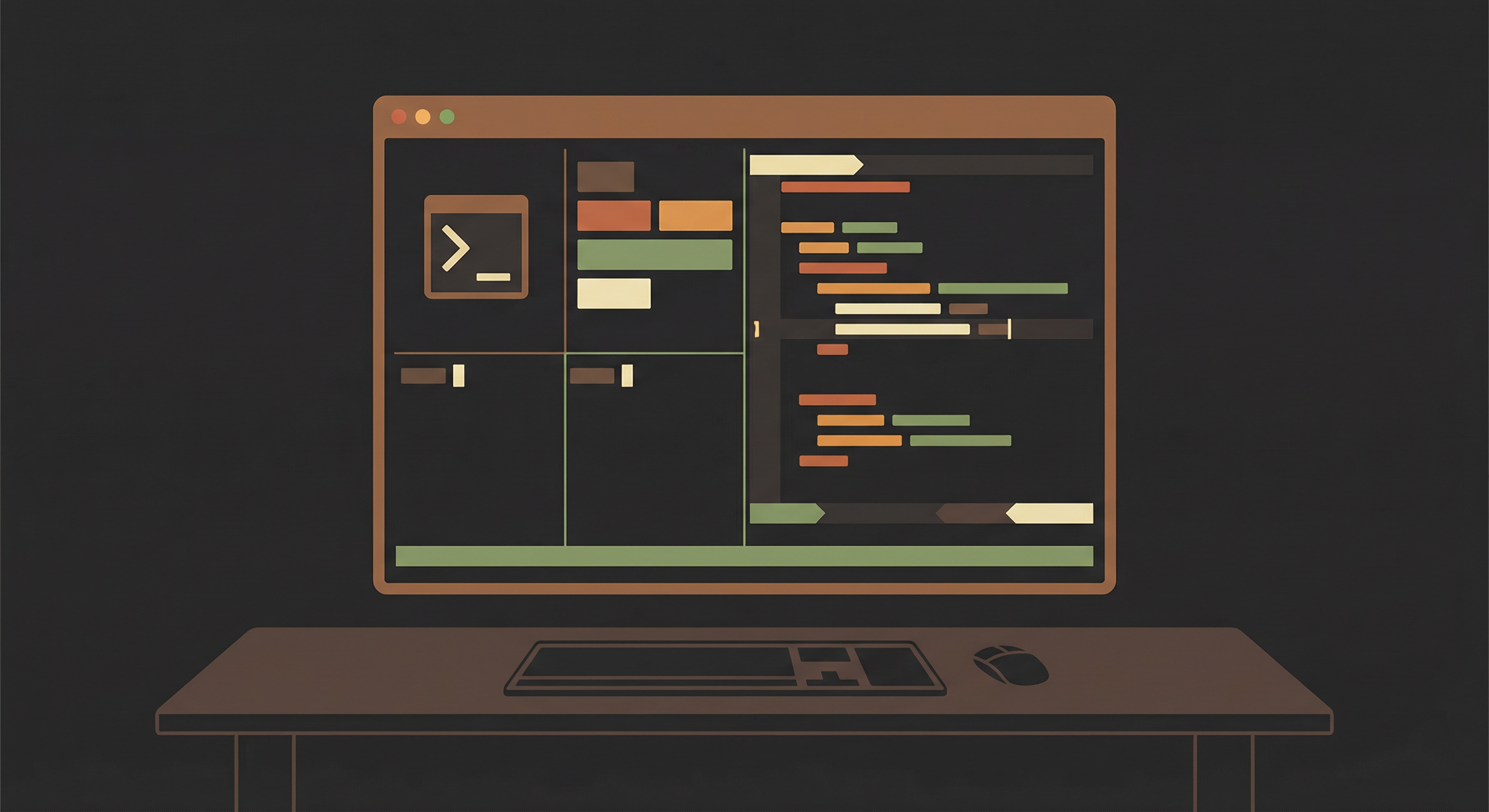
Вместе это даёт единое окружение: один терминал, одна тема (Gruvbox), одни сочетания клавиш. Идеально подходит для ежедневной разработки и DevOps: код в Neovim, логи в соседней панели tmux, команды в третьей панели.

Содержание
- Установка зависимостей
- Настройка Ghostty (Gruvbox)
- Настройка tmux
- zsh + Oh My Zsh + Powerlevel10k
- Настройка Neovim (vim-plug, Gruvbox, LSP)
- LSP-серверы
- Плагины и расширения: где и зачем
- Шпаргалка по горячим клавишам
- Типичный DevOps workflow
Установка зависимостей
Установите Homebrew, если ещё не установлен:
/bin/bash -c "$(curl -fsSL https://raw.githubusercontent.com/Homebrew/install/HEAD/install.sh)"Установите нужные инструменты:
brew install tmux neovim git fzf bat eza node
brew install --cask ghostty font-jetbrains-mono-nerd-fontШрифт JetBrains Mono Nerd Font нужен для иконок в prompt и лигатур в коде.
Настройка Ghostty (Gruvbox)
Файл конфигурации:
~/.config/ghostty/configСоздайте директорию и файл:
mkdir -p ~/.config/ghostty
nano ~/.config/ghostty/configПример конфига с темой Gruvbox:
font-family = JetBrainsMono Nerd Font
font-size = 14

window-padding-x = 6
window-padding-y = 6

background-opacity = 1.0

copy-on-select = false

scrollback-limit = 10000000

cursor-style = block

term = xterm-256color

macos-option-as-alt = true

background = #282828
foreground = #ebdbb2

cursor-color = #ebdbb2

selection-background = #3c3836
selection-foreground = #ebdbb2

palette = 0=#282828
palette = 1=#cc241d
palette = 2=#98971a
palette = 3=#d79921
palette = 4=#458588
palette = 5=#b16286
palette = 6=#689d6a
palette = 7=#a89984
palette = 8=#928374
palette = 9=#fb4934
palette = 10=#b8bb26
palette = 11=#fabd2f
palette = 12=#83a598
palette = 13=#d3869b
palette = 14=#8ec07c
palette = 15=#ebdbb2После сохранения перезапустите Ghostty — тема применится.
Настройка tmux
Файл конфигурации: ~/.tmux.conf
Пример настроек под Ghostty и 256 цветов:
set -g mouse on
set -g history-limit 200000

set -g default-terminal "screen-256color"

set -ga terminal-overrides ",xterm-256color:Tc"
set -ga terminal-overrides ",xterm-ghostty:Tc"

set -sg escape-time 0

set -g focus-events on

bind r source-file ~/.tmux.conf \; display "reloaded"Перезагрузить конфиг без выхода из tmux: Ctrl+b, затем r.
zsh + Oh My Zsh + Powerlevel10k
Установка Oh My Zsh:
sh -c "$(curl -fsSL https://raw.githubusercontent.com/ohmyzsh/ohmyzsh/master/tools/install.sh)"Установка темы Powerlevel10k:
git clone --depth=1 https://github.com/romkatv/powerlevel10k.git \
${ZSH_CUSTOM:-$HOME/.oh-my-zsh/custom}/themes/powerlevel10kВ ~/.zshrc укажите тему:
ZSH_THEME="powerlevel10k/powerlevel10k"После перезапуска терминала запустите настройку внешнего вида:
p10k configureНастройка Neovim (vim-plug, Gruvbox, LSP)
Создайте конфиг:
mkdir -p ~/.config/nvim
nano ~/.config/nvim/init.vimМинимальный пример с Gruvbox, LSP и Telescope:
set number
set relativenumber
set mouse=a
set expandtab
set tabstop=2
set shiftwidth=2
set termguicolors

let mapleader=" "

call plug#begin(stdpath('data') . '/plugged')

Plug 'morhetz/gruvbox'
Plug 'neovim/nvim-lspconfig'
Plug 'hrsh7th/nvim-cmp'
Plug 'hrsh7th/cmp-nvim-lsp'
Plug 'nvim-lua/plenary.nvim'
Plug 'nvim-telescope/telescope.nvim'

call plug#end()

colorscheme gruvboxУстановите vim-plug:
curl -fLo ~/.local/share/nvim/site/autoload/plug.vim --create-dirs \
https://raw.githubusercontent.com/junegunn/vim-plug/master/plug.vimУстановите плагины: откройте Neovim и выполните :PlugInstall, или из терминала:
nvim +PlugInstall +qallLSP-конфигурация (Neovim 0.11+)
В тот же init.vim можно добавить блок для LSP (TypeScript и Python):
lua << EOF
local capabilities = require("cmp_nvim_lsp").default_capabilities()

vim.lsp.config("ts_ls", {
  capabilities = capabilities,
})

vim.lsp.config("pyright", {
  capabilities = capabilities,
})

vim.lsp.enable({
  "ts_ls",
  "pyright",
})
EOFУстановите LSP-серверы глобально (или через Mason и т.п.):
npm install -g typescript typescript-language-server
npm install -g pyrightПлагины и расширения: где и зачем
В этой связке плагины есть у zsh (Oh My Zsh + темы) и у Neovim. Ghostty и tmux работают по конфигу без отдельно подключаемых модулей.
zsh: Oh My Zsh и Powerlevel10k
| Что | Где используется | Зачем |
|---|---|---|
| Oh My Zsh | Оболочка zsh | Фреймворк: упрощённая настройка, каталог плагинов и тем, автообновление. |
| Powerlevel10k | Тема для Oh My Zsh (ZSH_THEME) | Красивый и быстрый prompt: git-статус, время, путь, виртуальные окружения — всё в одной строке без тормозов. |
Остальные утилиты из brew install (fzf, bat, eza) — отдельные программы в PATH, не плагины: fzf для нечёткого поиска по файлам и истории, bat для подсветки вывода в терминале, eza как замена ls.
Neovim: плагины (vim-plug)
| Плагин | Назначение |
|---|---|
| vim-plug | Менеджер плагинов: установка, обновление, загрузка по требованию. Вызывается через call plug#begin() / Plug 'repo/name' / call plug#end(). |
| morhetz/gruvbox | Цветовая схема. Тёплые цвета, хорошая читаемость, единый вид с терминалом Ghostty. Включается через colorscheme gruvbox. |
| neovim/nvim-lspconfig | Конфигурация встроенного LSP-клиента Neovim. Подключает языковые серверы (ts_ls, pyright и др.) без лишнего кода. |
| hrsh7th/nvim-cmp | Движок автодополнения: показывает меню с вариантами (из LSP, буфера, путей). Работает вместе с источниками вроде cmp-nvim-lsp. |
| hrsh7th/cmp-nvim-lsp | Источник дополнений из LSP. Даёт nvim-cmp подсказки от языкового сервера (методы, переменные, аргументы). |
| nvim-lua/plenary.nvim | Библиотека Lua для плагинов: асинхронные функции, утилиты. Нужна Telescope и многим другим плагинам как зависимость. |
| nvim-telescope/telescope.nvim | Нечёткий поиск: по файлам, по тексту в проекте, по буферам. В статье привязан к Space+f (файлы) и Space+g (поиск по тексту). |
Итого: vim-plug ставит и грузит плагины, gruvbox даёт тему, nvim-lspconfig подключает LSP, nvim-cmp и cmp-nvim-lsp — автодополнение из LSP, plenary.nvim — зависимость, telescope.nvim — быстрая навигация по файлам и тексту.
Шпаргалка по горячим клавишам
Полная шпаргалка для ежедневной работы в Ghostty + tmux + Neovim.
Ghostty
Окна и вкладки
| Действие | Клавиши |
|---|---|
| Новое окно | Cmd+N |
| Новая вкладка | Cmd+T |
| Закрыть вкладку | Cmd+W |
| Следующая вкладка | Cmd+Shift+] |
| Предыдущая вкладка | Cmd+Shift+[ |
| Fullscreen | Cmd+Ctrl+F |
Перемещение окна (если titlebar скрыт): Cmd + перетаскивание мышью.
Копировать / вставить: Cmd+C / Cmd+V.
tmux
Префикс: Ctrl+b
Сессии
| Действие | Команда / сочетание |
|---|---|
| Создать сессию | tmux new -s dev |
| Список сессий | tmux ls |
| Подключиться | tmux attach -t dev |
| Отключиться (detach) | Ctrl+b d |
| Удалить сессию | tmux kill-session -t dev |
Окна
| Действие | Клавиши |
|---|---|
| Новое окно | Ctrl+b c |
| Следующее окно | Ctrl+b n |
| Предыдущее окно | Ctrl+b p |
| Список окон | Ctrl+b w |
| Закрыть окно | Ctrl+b & |
Разбиение панелей (split)
| Действие | Клавиши |
|---|---|
| Вертикальный split | Ctrl+b % |
| Горизонтальный split | Ctrl+b " |
| Переключение между панелями | Ctrl+b + стрелки |
Изменение размера панелей: Ctrl+b Ctrl+←/→/↑/↓
Copy mode: войти — Ctrl+b [, выделить — Space, скопировать — Enter, вставить — Ctrl+b ].
Neovim
Режимы: Normal — Esc, Insert — i, Visual — v, Command — :
Сохранение и выход
| Действие | Команда |
|---|---|
| Сохранить | :w |
| Выйти | :q |
| Сохранить и выйти | :wq |
| Выйти без сохранения | :q! |
Навигация: вверх k, вниз j, влево h, вправо l, начало строки 0, конец строки $, начало файла gg, конец файла G.
Редактирование: удалить строку dd, удалить слово dw, отмена u, повтор Ctrl+r, копировать строку yy, вставить p. Удалить всё: ggdG.
Поиск: искать /текст, следующий результат n, предыдущий N.
LSP: определение gd, подсказка (hover) K, ссылки gr, переименование Space+rn, code action Space+ca.
Telescope: найти файл Space+f, поиск текста Space+g.
Пример DevOps workflow
Создать сессию: tmux new -s dev. Разбить панель: Ctrl+b %. В левой — nvim ., в правой — kubectl logs -f pod/.... Отключиться: Ctrl+b d. Вернуться: tmux attach -t dev.
Самые важные комбинации
Ghostty: Cmd+T, Cmd+W, Cmd+перетаскивание.
tmux: Ctrl+b c, Ctrl+b %, Ctrl+b d.
Neovim: i, Esc, :w, :q, dd, gg, G, gd, K.
Типичный DevOps workflow
Один терминал Ghostty, внутри — одна tmux-сессия, в ней несколько панелей:
Ghostty
 └── tmux (сессия dev)
      ├── Neovim — код
      ├── kubectl logs / tail
      ├── terraform / ansible
└── обычный shellТак можно держать редактор, логи и команды в одном месте и при необходимости отключиться и подключиться снова.
Итог
Стек полностью готов к работе:
- Ghostty — быстрый терминал с темой Gruvbox
- tmux — сессии и панели без потери контекста
- Neovim — редактор с LSP и автодополнением
- Powerlevel10k — удобный prompt
- Gruvbox — единая тема во всём окружении
Если что-то из конфигов захотите разобрать подробнее или адаптировать под себя — напишите в комментариях, можно вынести в отдельные посты.